

Для чего нужен mini-admin
Mini-admin — это мобильная панель управления Сообществом MAX внутри Товарища М.
Он нужен, когда нужно быстро проверить или изменить настройки без полного кабинета AppsMax:
- посмотреть новые заявки;
- открыть форму;
- включить модерацию;
- проверить комментарии;
- запустить сценарий;
- отправить сообщение;
- посмотреть последние события;
- проверить статус сообщества.
Mini-admin не заменяет полный кабинет AppsMax, но помогает управлять основными действиями прямо внутри MAX.
Инструкция подходит владельцу или администратору группы или канала MAX, если Товарищ М. уже добавлен в сообщество и оно отображается в AppsMax.
Если группа или канал ещё не подключены, сначала подключите группу или канал к AppsMax(Как работает «Быстрый старт» в AppsMax). Для этого добавьте Товарища М. в нужную группу или канал MAX и назначьте его администратором. Без прав администратора бот не сможет выполнять действия: отправлять сообщения, открывать формы, публиковать посты, фиксировать заявки или работать с модерацией.
Инструкция
Mini-admin внутри MAX
Откройте личку с Товарищем М. в MAX.
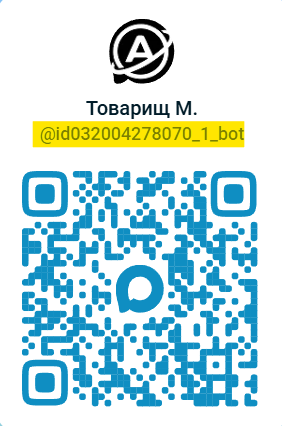
После подключения группы или канала внутри MAX открывается mini-admin. В нём отображаются ваши сообщества: группы и каналы, которые уже связаны с AppsMax.
В карточке сообщества видно:
- название;
- тип: группа или канал;
- статус работы;
- быстрый переход к настройкам.
Нажмите на нужную группу или канал, чтобы перейти к управлению.

Если вместо mini-admin открывается пустая страница или браузер, попробуйте заново открыть его именно из лички с Товарищем М.
Войдите в AppsMax, если mini-admin просит авторизацию
При первом открытии mini-admin может попросить подтвердить связь с AppsMax.
В зависимости от ситуации можно:
- войти через email;
- войти через Яндекс;
- войти через VK ID;
- подтвердить существующий AppsMax-аккаунт.
После успешного входа MAX-профиль связывается с AppsMax, и mini-admin покажет ваши сообщества.
Если MAX-профиль уже был связан с AppsMax раньше, повторная привязка не требуется.
Выберите группу или канал
После входа откроется список подключённых сообществ.
В карточке сообщества обычно видно:
- название;
- тип: группа или канал;
- статус;
- активность;
- последние события;
- быстрые действия.
Если сообщество не отображается:
- проверьте, что Товарищ М. добавлен администратором;
- убедитесь, что открыт правильный MAX-профиль;
- попробуйте обновить список сообществ в AppsMax.
Внутри сообщества доступны основные разделы.
Набор вкладок может немного отличаться для группы и канала, но базовая логика одинаковая.
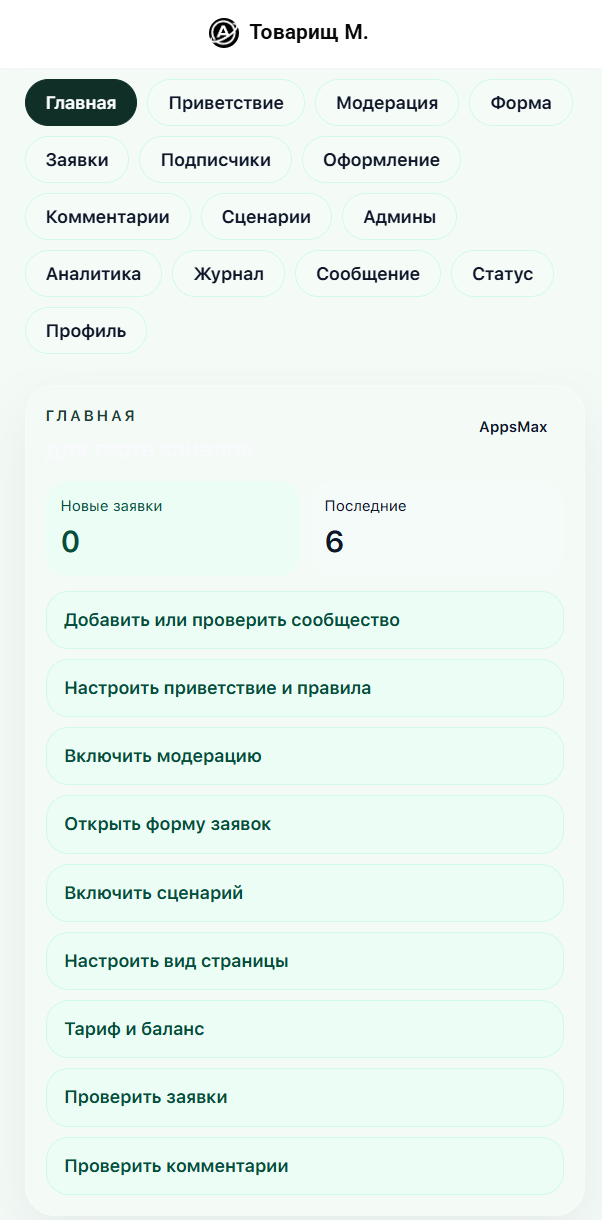
Главная страница
На главной странице видно текущее состояние сообщества:
- включён ли бот;
- есть ли ошибки;
- работают ли формы;
- есть ли заявки;
- активна ли модерация;
- сколько событий было недавно.
Приветствие и правила
Во вкладке «Приветствие» настраивается первый контакт с участником: что он увидит после входа, где сможет прочитать правила и какие быстрые ответы сможет получить от Товарища М.
В этих разделах можно:
- изменить приветствие для новых участников;
- включить или выключить правила;
- обновить текст правил;
- сохранить изменения прямо из MAX.
Это удобно, если нужно быстро поменять текст без компьютера.
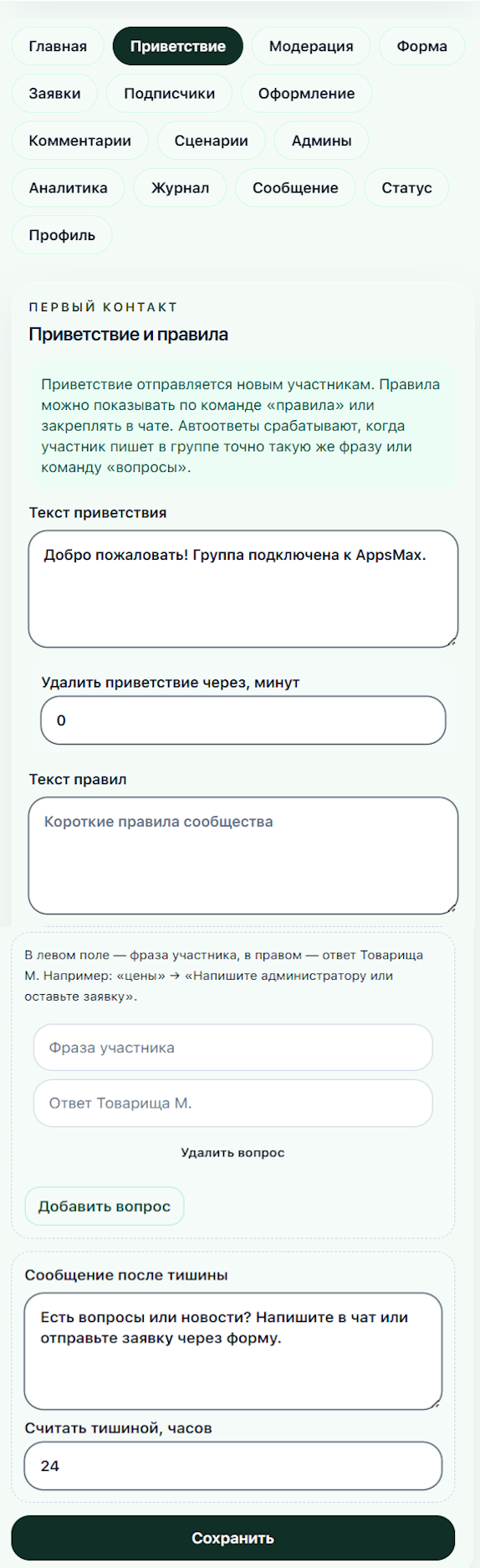
- Текст приветствия — это сообщение, которое Товарищ М. отправит новому участнику после входа в группу или сообщество.
- Удалить приветствие через, минут — если не хотите засорять чат одинаковыми приветствиями, укажите время автоудаления. Если поставить 0, приветствие не будет удаляться автоматически.
- Текст правил — здесь можно написать короткие правила сообщества. Участник сможет увидеть их по команде «правила». Если в настройках включён закреп и у Товарища М. есть нужные права, правила можно закрепить в чате.
- Автоответы на вопросы — добавьте простые пары: фраза участника и ответ Товарища М. Автоответ сработает, когда участник напишет в группе такую же фразу или команду «вопросы».
- Сообщение после тишины — это текст, который Товарищ М. может отправить, если в группе долго нет активности.
- Считать тишиной, часов — укажите, через сколько часов без сообщений считать группу тихой. Например, 24.
Модерация
Во вкладке «Модерация» настраивается базовая защита группы или канала от спама и лишнего шума.
Здесь можно заранее указать правила, по которым Товарищ М. будет реагировать на сообщения участников: ссылки, стоп-слова, повторы, капс и грубые выражения.
В поле «Сколько предупреждений считать лимитом» укажите, после какого количества предупреждений участник считается нарушителем. Например, если указать 2, Товарищ М. будет фиксировать предупреждения и показывать владельцу, что участник уже несколько раз нарушал правила.
Ниже добавьте стоп-слова или фразы, на которые нужно реагировать.
Например:
- переходи по ссылке;
- казино;
- спам;
- заработок без вложений.
Каждое слово или фразу лучше писать с новой строки. Не добавляйте слишком общие слова, которые могут встречаться в обычной переписке. Например, слово «деньги» может быть нормальным сообщением, а фраза «заработок без вложений» уже больше похожа на спам.
Если участник отправит сообщение со стоп-словом, Товарищ М. зафиксирует событие и применит действие, которое доступно по правам в MAX. Если у бота нет прав на удаление, сообщение может остаться в чате, но событие попадёт в журнал.

Настройте AI-модератор, если он доступен
Ниже находится блок «AI-модератор».
Это дополнительная проверка спорных событий. AI-модератор не заменяет обычные правила, а помогает владельцу заметить ситуации, которые сложнее поймать только стоп-словами.
Если выбран режим «Только журнал», AI-модератор не удаляет сообщения, а фиксирует находки в журнале. Это безопасный вариант для первого запуска: вы сможете посмотреть, что система считает спорным, и не рисковать обычной перепиской участников.
AI-модератор доступен на тарифе «Сообщества» и бизнес-тарифах. Если функция недоступна на текущем тарифе, этот блок можно оставить без изменений.
После настройки нажмите «Сохранить». После сохранения изменения сразу применяются к группе.
Настройте форму
Во вкладке «Форма» настраивается экран заявки, который пользователь открывает внутри MAX через кнопку в сообщении, посте или сценарии.
Форма нужна, если участник или подписчик должен оставить данные: вопрос, контакт, заявку на доступ, запись, заказ или другое обращение.
Сделайте форму короткой. Пользователь должен сразу понять:
-
- что он заполняет;
- зачем нужна форма;
- что произойдёт после отправки.
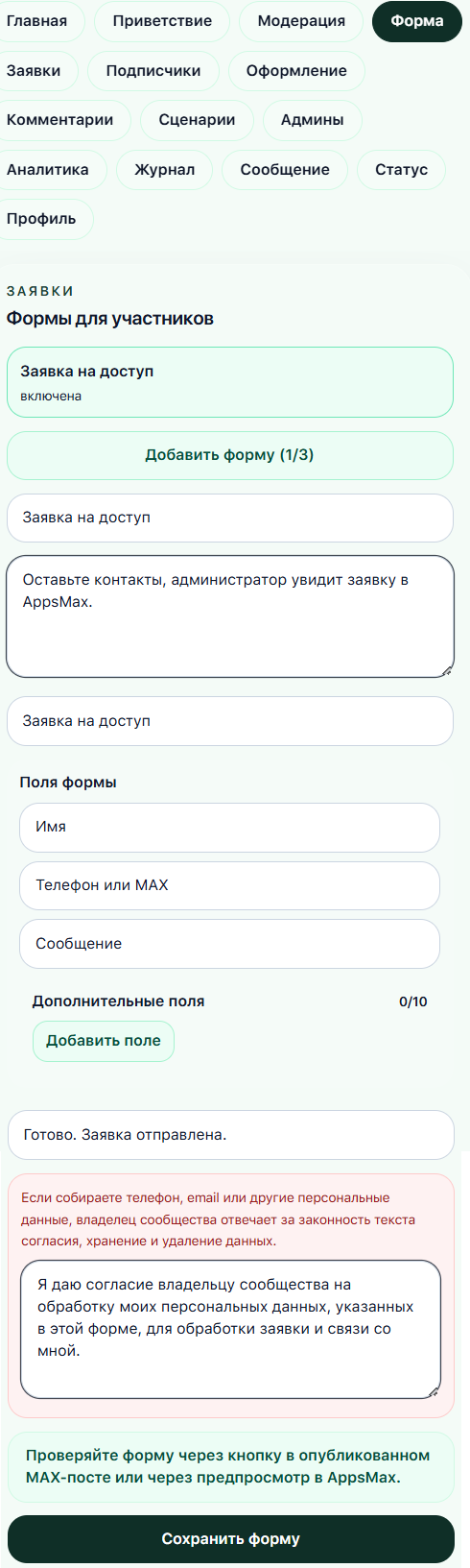
Первое поле во вкладке «Форма» — это тип заявки. Нажмите на него и выберите, для чего нужна форма.
Доступные варианты:
— **Заявка на доступ** — если человек хочет попасть в закрытый канал или получить доступ.
— **Заказ/запись из канала** — если форма открывается из публикации в канале.
— **Запись** — если нужно собрать обращение на консультацию, встречу, услугу или событие.
— **Заказ** — если пользователь оставляет заказ.
— **Вопрос администратору** — если нужно собрать вопросы для команды или администратора сообщества.
— **Вопрос владельцу** — если обращение должно попасть именно владельцу.
Выберите вариант, который лучше всего описывает будущую заявку. Так в AppsMax будет понятнее, что пришло и как это обрабатывать.
После выбора типа заявки настройте поля, которые пользователь должен заполнить.
Оставьте только то, что действительно нужно для обработки обращения.
Обычно достаточно:
- имя;
- телефон или MAX;
- сообщение;
- дополнительный вопрос, если он нужен.
Если нужно добавить ещё один вопрос, нажмите «Добавить поле» и укажите название поля.
Не перегружайте форму. Для первой проверки достаточно имени, контакта и сообщения.
Сообщение после отправки — это текст, который пользователь увидит после отправки формы.
Например: Готово. Заявка отправлена. или Спасибо! Администратор скоро посмотрит заявку и свяжется с вами.
Так пользователь понимает, что форма отправлена успешно и ему не нужно отправлять данные повторно.
Проверьте согласие на обработку данных
Если форма собирает телефон, email, имя, MAX-контакт или другие персональные данные, добавьте текст согласия на обработку данных.
В mini-admin есть предупреждение: владелец сообщества отвечает за законность текста согласия, хранение и удаление данных.
Текст можно сделать простым и понятным:
Я даю согласие владельцу сообщества на обработку моих персональных данных, указанных в этой форме, для обработки заявки и связи со мной.
После настройки нажмите «Сохранить форму».
Сообщение или публикация
После настройки формы откройте вкладку «Сообщение».
Здесь можно отправить сообщение в группу или опубликовать короткий пост в канал прямо из mini-admin.
Для группы это будет сообщение в чате.
Для канала — публикация в канале.

В верхнем поле напишите текст, который увидят участники или подписчики.
Например:
Оставьте заявку через форму. Нажмите кнопку ниже, заполните данные, и администратор посмотрит обращение.
Или:
Открыта запись. Нажмите кнопку ниже, выберите нужный вариант и отправьте заявку.
Текст должен объяснять человеку три вещи:
- зачем опубликовано сообщение;
- какую кнопку нужно нажать;
- что произойдёт после отправки формы или сценария.
Добавьте кнопку формы
Если вы хотите, чтобы пользователь открыл форму из сообщения, включите «Добавить кнопку формы».
В поле ниже укажите текст кнопки.
После отправки сообщения под ним появится кнопка. Пользователь нажмёт её, и форма откроется внутри MAX через Товарища М.
Это основной способ показать форму участникам группы или подписчикам канала.
Добавьте комментарии или сценарий, если нужно
Если к сообщению нужно добавить обсуждение, включите «Добавить комментарии».
Комментарии — это отдельный экран внутри MAX, где пользователи могут оставить отклик к конкретному сообщению или посту.
Если хотите запустить активность, включите «Добавить сценарий» и выберите нужный сценарий.
Добавьте дополнительную кнопку
В блоке «Дополнительные кнопки» можно добавить ссылку или переход в своё подключённое сообщество.
Важно: кнопки формы, комментариев и сценария открываются внутри MAX через Товарища М. Обычные ссылки открываются по правилам MAX.
Закрепите сообщение
Если сообщение важное, включите «Закрепить сообщение».
Отправьте сообщение
Проверьте текст, кнопки и закреп. После этого нажмите:
«Отправить в группу» — если выбрана группа;
«Опубликовать в канал» — если выбран канал.
После отправки откройте MAX и проверьте сообщение как обычный пользователь: кнопка формы должна открыть форму, кнопка сценария — сценарий, а дополнительные ссылки должны вести туда, куда вы указали.
Проверьте заявки
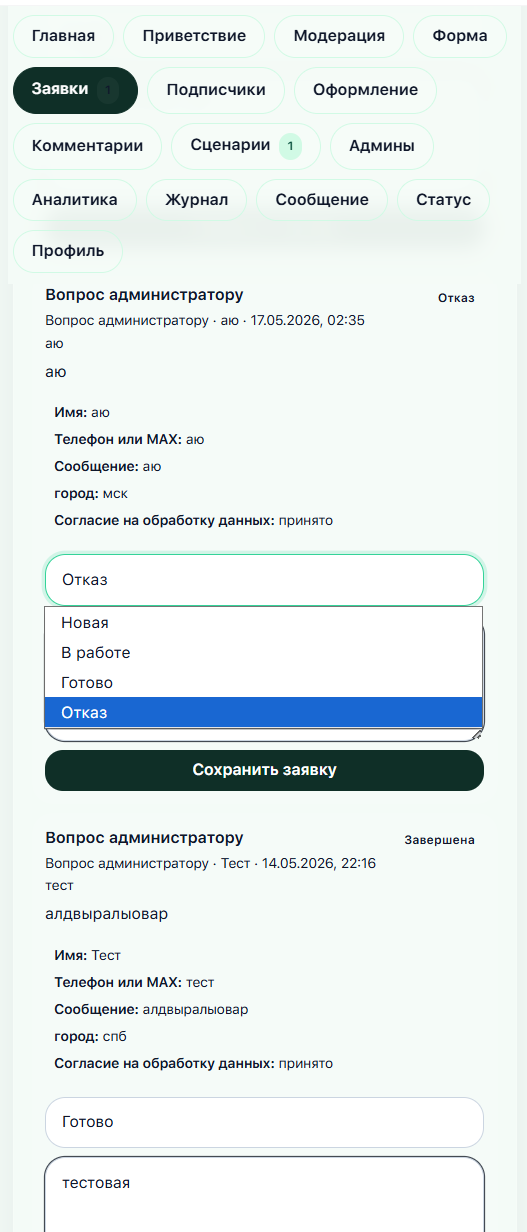
Во вкладке «Заявки» отображаются обращения, которые пришли из формы или сценария.
Это рабочий раздел владельца: здесь видно, кто отправил заявку, что написал пользователь и что с этой заявкой нужно сделать дальше.
В карточке заявки можно посмотреть:
- тип заявки;
- дату и время;
- имя пользователя;
- телефон или MAX;
- сообщение;
- дополнительные поля формы;
- согласие на обработку данных;
- текущий статус.
Если пользователь заполнял форму, здесь должны отображаться те же данные, которые он отправил внутри MAX.
Обработайте заявку
Откройте заявку и проверьте данные.
Если нужно оставить внутренний комментарий, заполните поле «Заметка владельца». Пользователь эту заметку не видит. Она нужна для себя или команды.
Например:
Связались, ждём оплату.
Ответить вечером.
Тестовая заявка, данные пришли корректно.
После этого выберите подходящий статус.
После изменения заметки или статуса нажмите «Сохранить заявку».
Комментарии
Во вкладке «Комментарии» отображаются обсуждения, которые пользователи оставили через кнопку комментариев.
Здесь можно увидеть общее количество комментариев, комментарии с жалобами, видимые и скрытые сообщения.
Если комментарии включены на тарифе, в mini-admin можно:
- посмотреть новые комментарии;
- скрыть комментарий;
- вернуть комментарий;
- удалить комментарий.
Комментарии относятся к отдельным публикациям и открываются внутри MAX через Товарища М.

Комментарии в AppsMax — это не обычные комментарии MAX, а отдельный экран внутри mini-admin Товарища М. Их используют для обсуждения конкретного сообщения или публикации.
Сценарии
Во вкладке «Сценарии» можно посмотреть доступные активности: квиз, розыгрыш, запись, презентацию, материал за заявку или другой сценарий.
Через mini-admin можно быстро запустить сценарий или перейти к его настройке.
Подробную настройку сценариев можно посмотреть в статье Как запустить сценарий в группе или канале MAX через AppsMax
Во вкладке сценариев можно:
- посмотреть активные сценарии;
- проверить статус;
- запустить сценарий;
- отключить сценарий;
- посмотреть результаты.
Например:
- квизы;
- розыгрыши;
- записи;
- презентации;
- материал за заявку.

Остальные вкладки
Некоторые вкладки в mini-admin нужны для быстрой проверки состояния, поэтому подробно их здесь не разбираем.
Статус — показывает, работает ли сообщество, подтверждён ли email, а также даёт действия: выключить бота, отключить от AppsMax или открыть полный кабинет.
Профиль — показывает аккаунт владельца, тариф, баланс и ссылки для оплаты или смены тарифа.
Журнал — показывает последние события: проверки прав, модерацию, отправку сообщений, действия AI-модератора и служебные события MAX.
Подписчики или Участники — показывает пользователей, которых AppsMax увидел через сообщения, заявки, формы или сценарии.
Аналитика — даёт короткую сводку по заявкам, формам, сообщениям, комментариям и действиям модерации.
Оформление — помогает быстро проверить внешний вид страницы, логотип, название, описание и палитру.
Завершите настройку
После первого входа в mini-admin не пытайтесь настроить всё сразу.
Для начала достаточно проверить:
- открывается ли mini-admin;
- отображается ли сообщество;
- работают ли заявки;
- открывается ли журнал;
- сохраняются ли простые изменения.
После этого можно постепенно использовать mini-admin как основной мобильный инструмент для управления сообществом.
Проверьте mini-admin на одном простом действии.
Например:
- откройте mini-admin в MAX;
- выберите сообщество;
- откройте вкладку «Форма»;
- измените текст после заявки;
- сохраните форму;
- откройте вкладку «Журнал»;
- проверьте, что событие появилось.
Если изменения сохранились, а событие видно в журнале, mini-admin работает правильно.
Mini-admin готов для быстрой работы с группой или каналом прямо внутри MAX.
Владелец может выбрать сообщество, проверить главную вкладку, настроить форму, отправить сообщение или публикацию с кнопкой, получить заявку и обработать её без перехода в полный кабинет AppsMax.
Основной рабочий путь выглядит так:
пользователь видит сообщение или пост в MAX → нажимает кнопку → открывает форму, комментарии или сценарий → отправляет данные → владелец видит результат в mini-admin.
Для подробной настройки отдельных разделов можно перейти в полный AppsMax, а mini-admin использовать для быстрых действий с телефона.
Mini-admin нужно открывать именно внутри MAX через Товарища М. Если открыть старую ссылку в обычном браузере, часть функций может работать неправильно.
Mini-admin подходит для быстрых действий. Для полной настройки, сложной диагностики, тарифов, расширенных сценариев и подробной работы с разделами используйте веб-версию AppsMax.
Что дальше
Если нужно подробнее настроить отдельные разделы, используйте инструкции: