

«Быстрый старт» — это первый помощник после регистрации в AppsMax. Он не заставляет изучать весь кабинет сразу, а помогает выбрать понятный результат и подготовить основу для запуска.
За несколько шагов AppsMax может подготовить:
-
- сценарий для приёма заявок;
- основу онлайн‑записи;
- меню бота;
- квиз или воронку;
- черновик проекта без токена;
- вход в раздел Сообществ MAX;
- заявку на индивидуальную настройку под ключ
Для чего это нужно
После регистрации не всегда понятно, с чего начать: подключать бота, делать меню, собирать заявки, запускать запись или идти в Сообщества MAX.
Быстрый старт решает эту задачу. Он задаёт короткие вопросы и на основе ответов показывает правильный следующий шаг.
Главная идея простая: сначала выбрать результат, а уже потом разбираться с настройками.
Что такое «Быстрый старт»
Это пошаговый мастер, который запускается после входа в систему.
После выбора AppsMax показывает только те шаги, которые подходят именно для вашего сценария.
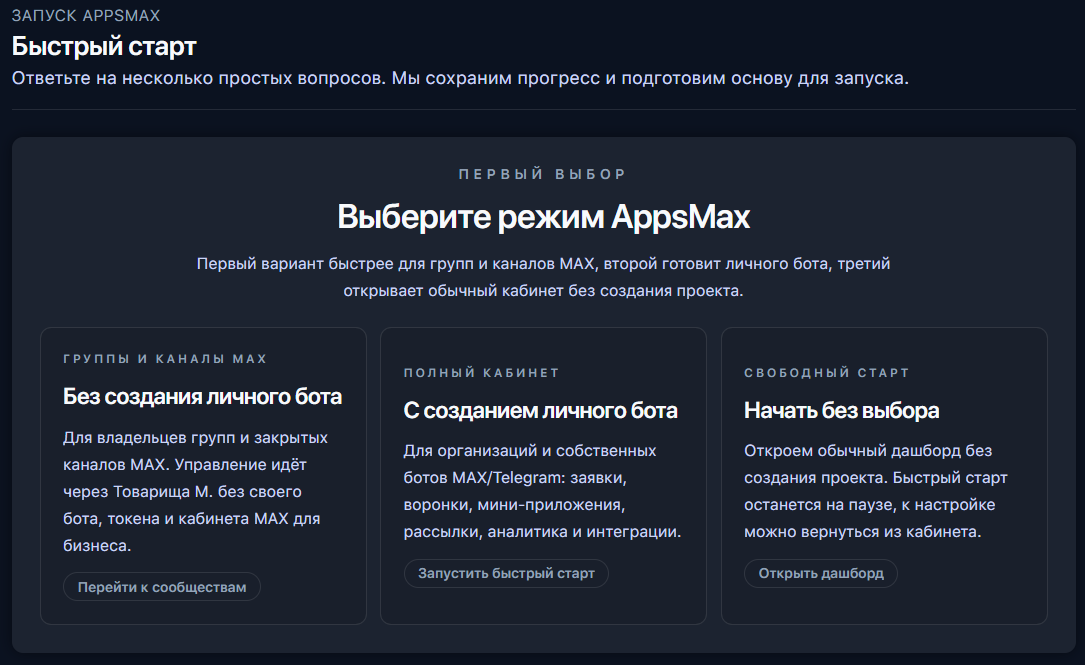
На старте важно выбрать один из режимов. От этого зависит, куда AppsMax поведёт дальше.
На этом этапе нужно определить, как вы планируете использовать AppsMax.
Без создания личного бота
Режим «Без создания личного бота» подходит владельцам групп и закрытых каналов MAX.
В этом варианте управление идёт через Товарища М. — без собственного бота, токена и кабинета MAX для бизнеса.
Этот режим подходит, если вы хотите:
-
- принимать заявки;
- запускать формы;
- публиковать сообщения;
- включать модерацию;
- запускать сценарии;
- управлять группой или каналом прямо внутри MAX.
Для продолжения нажмите: «Перейти к сообществам».
Полный кабинет
Режим «С созданием личного бота» открывает полноценный кабинет AppsMax.
Он подходит для организаций, собственных ботов MAX/Telegram и более сложных сценариев автоматизации.
В полном кабинете доступны:
- заявки;
- воронки;
- mini-приложения;
- рассылки;
- аналитика;
- интеграции;
- GigaChat;
- бизнес-боты.
Для продолжения нажмите: «Запустить быстрый старт».
Свободный старт
Режим «Начать без выбора» открывает обычный дашборд AppsMax без создания проекта.
Быстрый старт при этом ставится на паузу, а к настройке можно вернуться позже из кабинета.
Этот вариант подходит, если вы хотите:
- сначала посмотреть интерфейс AppsMax;
- изучить разделы;
- вернуться к настройке позже;
- не запускать проект сразу.
Для продолжения нажмите: «Открыть дашборд».
Как работает путь «MAX для всех / Сообщества»
Если выбран режим MAX для всех, Быстрый старт ведёт не к обычному бизнес‑боту, а к Сообществам.
Этот путь подходит владельцам групп и каналов MAX.
Сценарий выглядит так:
-
- Подтвердить email.
- Выбирать режим MAX для всех.
- Нажать «Добавить сообщества».
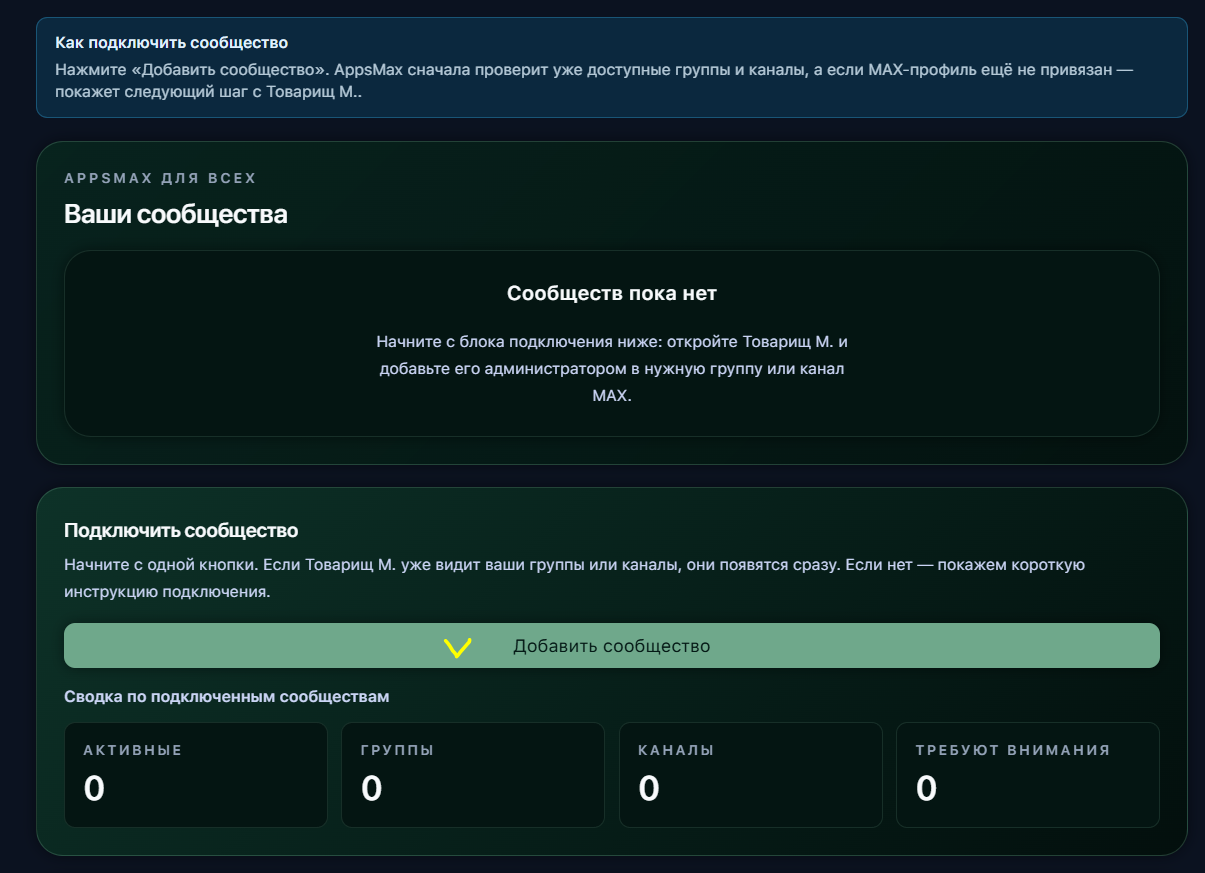
4. Открыть Товарища М. в MAX.

5. Нажимаете «Старт» в личке с ботом.
6. Добавьте Товарища М. в группу или канал и назначьте администратором.
7. Возвращаетесь в AppsMax обновляете страницу (возможно время ожидания до 1 мин).
8. Открываете карточку сообщества и включаете нужные функции.

Для группы обычно важны приветствие, правила, модерация и формы.
Для канала — заявки, формы, комментарии, публикации и управление доступом.
Если группа или канал не появились в AppsMax, проверьте, что вы открыли MAX с того профиля, который является владельцем или администратором этого сообщества.
Как работает путь «Бизнес‑аккаунт»
Верхняя часть экрана показывает прогресс:
Старт → Почта → Сфера → Цель → Канал → Подключение → Финал
Вы можете выйти в любой момент и продолжить позже — прогресс сохраняется.

Если выбран бизнес‑аккаунт, AppsMax задаёт несколько коротких вопросов и подготавливает основу проекта.
Обычно нужно выбрать:
- какой результат нужен;
- сферу или тип задачи;
- канал работы: MAX, Telegram или оба;
- есть ли сейчас токен бота;
- хотите ли вы собрать проект самостоятельно или оставить заявку на настройку.
После этого AppsMax подготавливает стартовую основу.
Если выбран приём заявок, создаётся базовая логика заявки.
Если выбрана онлайн‑запись, AppsMax ведёт к настройке записи.
Если выбрано меню, создаётся стартовая структура меню.
Если выбрана воронка или квиз, создаётся сценарий с вопросами.
Если токена пока нет, проект можно сохранить как черновик.
Черновик полезен, чтобы заранее подготовить структуру, тексты и сценарий. Но бот начнёт работать в мессенджере только после подключения настоящего токена.
Важно:
От выбора зависит, какой проект и сценарий будут созданы дальше.
Система не просто сохраняет выбор, а подготавливает основу под выбранную задачу.
Если токен не подключён
Если на этапе подключения вы не добавили токен:
— проект создаётся как черновик
— бот не будет принимать сообщения
— запуск в мессенджере невозможен
В этом случае основной следующий шаг: подключить токен
Подключение ПРОМО-доступа
Некоторые функции (например, редактирование сценария) могут быть недоступны на базовом тарифе.
Если вы попытаетесь открыть такой раздел, система покажет сообщение о том, что доступ ограничен.
В этом случае система предложит подключить ПРОМО-доступ.
Чтобы получить полный доступ ко всем возможностям, можно подключить ПРОМО-тариф.
После подключение на экране доступны основные действия:
— Подключить токен — перейти к настройкам подключения
— Настроить сценарий — открыть редактирование логики
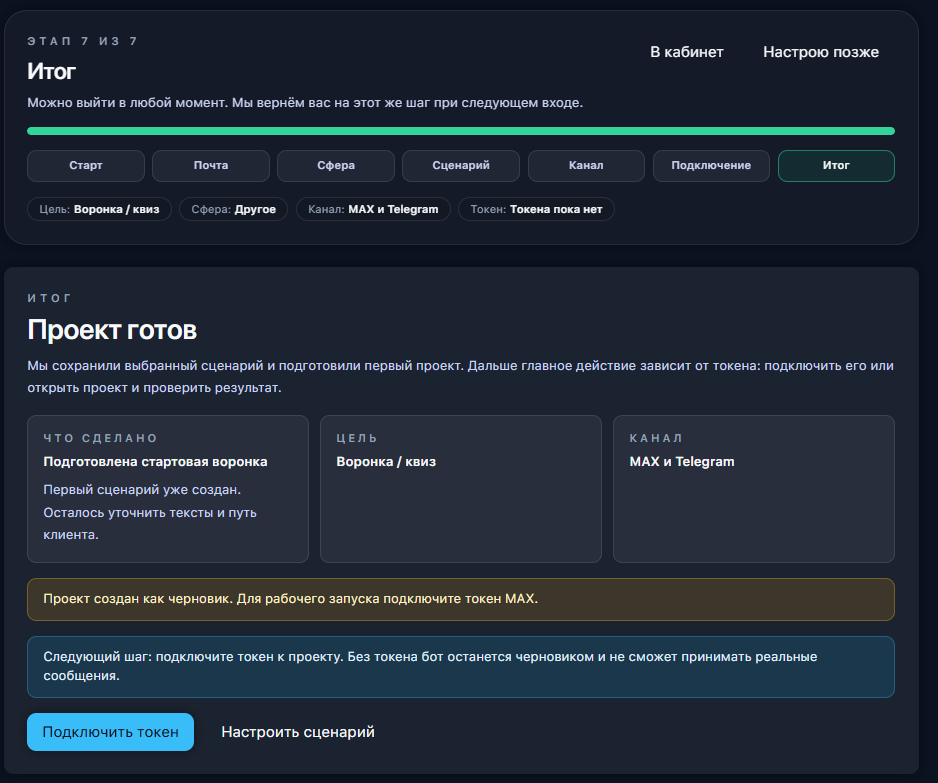
Переход к настройке сценария
После завершения «Быстрого старта» вы можете перейти к доработке проекта.
Для этого нажмите:«Настроить сценарий».
Откроется конструктор воронки.
В нём вы увидите уже подготовленную основу сценария:
— стартовый вопрос
— несколько вариантов развития диалога
— блок сбора контакта
Система заранее создаёт структуру, чтобы вы не начинали с нуля.
После открытия сценария рекомендуется:
— проверить текст вопросов
— отредактировать варианты ответов
— настроить переходы между блоками
— адаптировать сценарий под свою услугу
Это базовая заготовка, которую нужно доработать под свой бизнес.

После прохождения «Быстрого старта»:
— создаётся проект
— подготавливается базовая структура сценария
— формируется стартовая логика работы с пользователем
Важно
«Быстрый старт» не заменяет полную настройку проекта. Он помогает быстро выбрать правильный путь и подготовить основу.
Для бизнес‑аккаунта это стартовая база бота или сценария.
Для MAX для всех — быстрый вход в управление группой или каналом через Товарища М.
Для сложных задач можно выбрать настройку под ключ.
Что делать после Быстрого старта
После завершения не нужно начинать с нуля.
Для бизнес‑аккаунта следующий шаг обычно такой:
- открыть подготовленный проект;
- проверить тексты и сценарий;
- подключить токен, если он ещё не подключён;
- протестировать заявку, меню, запись или воронку;
- запустить проект для пользователей.
Для MAX для всех следующий шаг другой:
- открыть своё сообщество в AppsMax;
- включить нужные функции для группы или канала;
- настроить приветствие, правила, формы или модерацию;
- опубликовать первый пост или форму;
- проверить всё как обычный участник сообщества;
- при необходимости открыть mini-admin внутри MAX для быстрого управления.