

Чтобы бот начал работать, нужно настроить базовую логику.
Что происходит после подключения
После подключения у вас есть:
- бот в Telegram или MAX
- подключённый проект в AppsMax
Но:
👉 нет сценариев
👉 нет меню
👉 нет обработки заявок
Уже через несколько минут после подключения бота вы можете:
- сделать простое меню;
- добавить кнопку связи;
- создать форму заявки;
- протестировать ответы бота;
- отправить первую тестовую заявку;
- подготовить основу будущей воронки.
AppsMax не требует настраивать всё сразу. Лучше запускаться постепенно: от простого сценария к более сложной автоматизации.
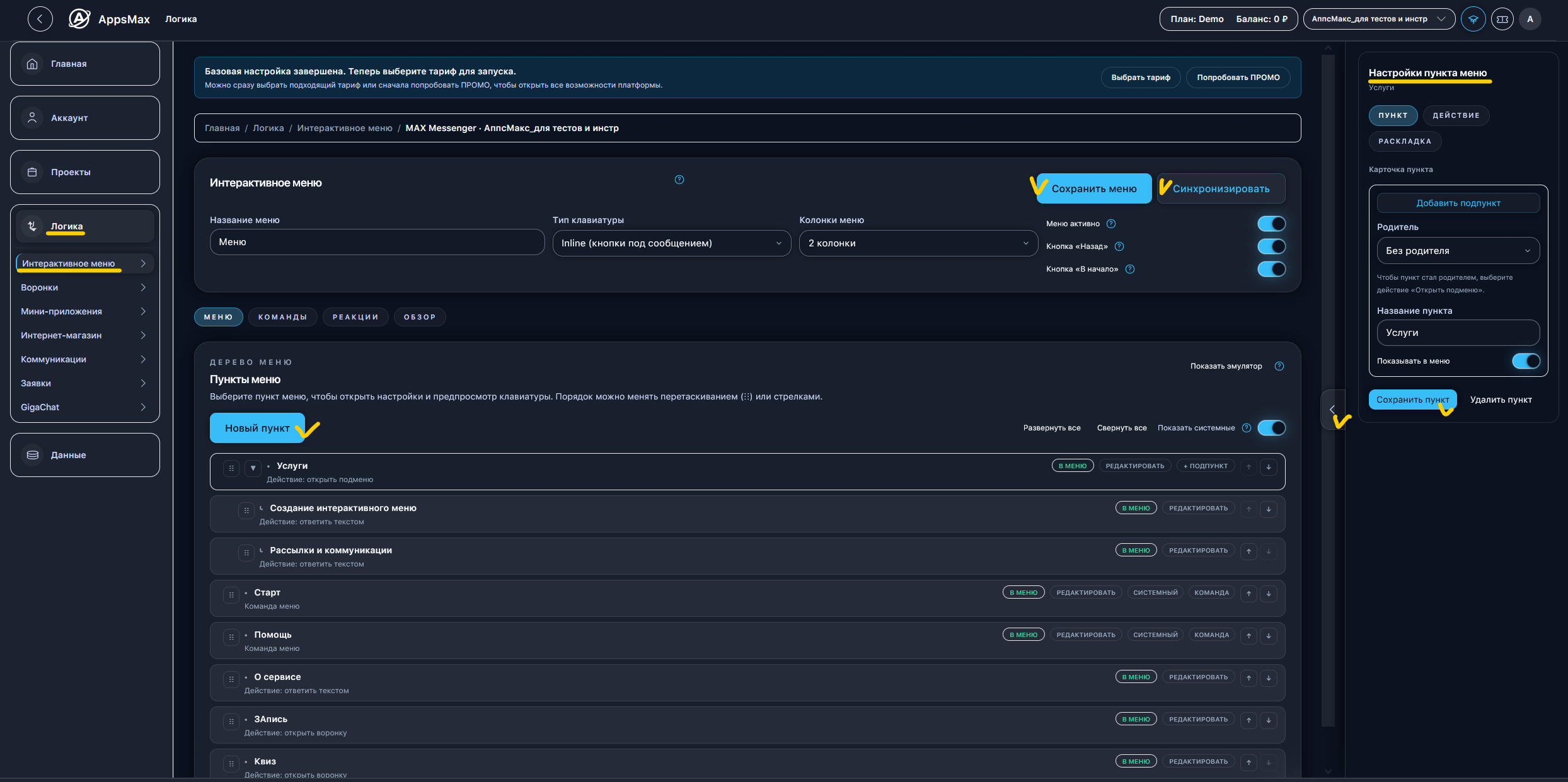
Шаг 1. Настроить интерактивное меню
Меню — это первый экран, который видит пользователь.
Через него пользователь:
- выбирает нужный раздел
- запускает сценарий
- переходит к заявке
Что сделать
- Перейдите в раздел Логика → Интерактивное меню
- Создайте пункты меню (например: услуги, консультация, контакты)
- Добавьте действия к кнопкам
📌 Без меню пользователь не понимает, что делать в боте.
Мини-проверка
- открываете бота
- видите меню
- кнопки нажимаются
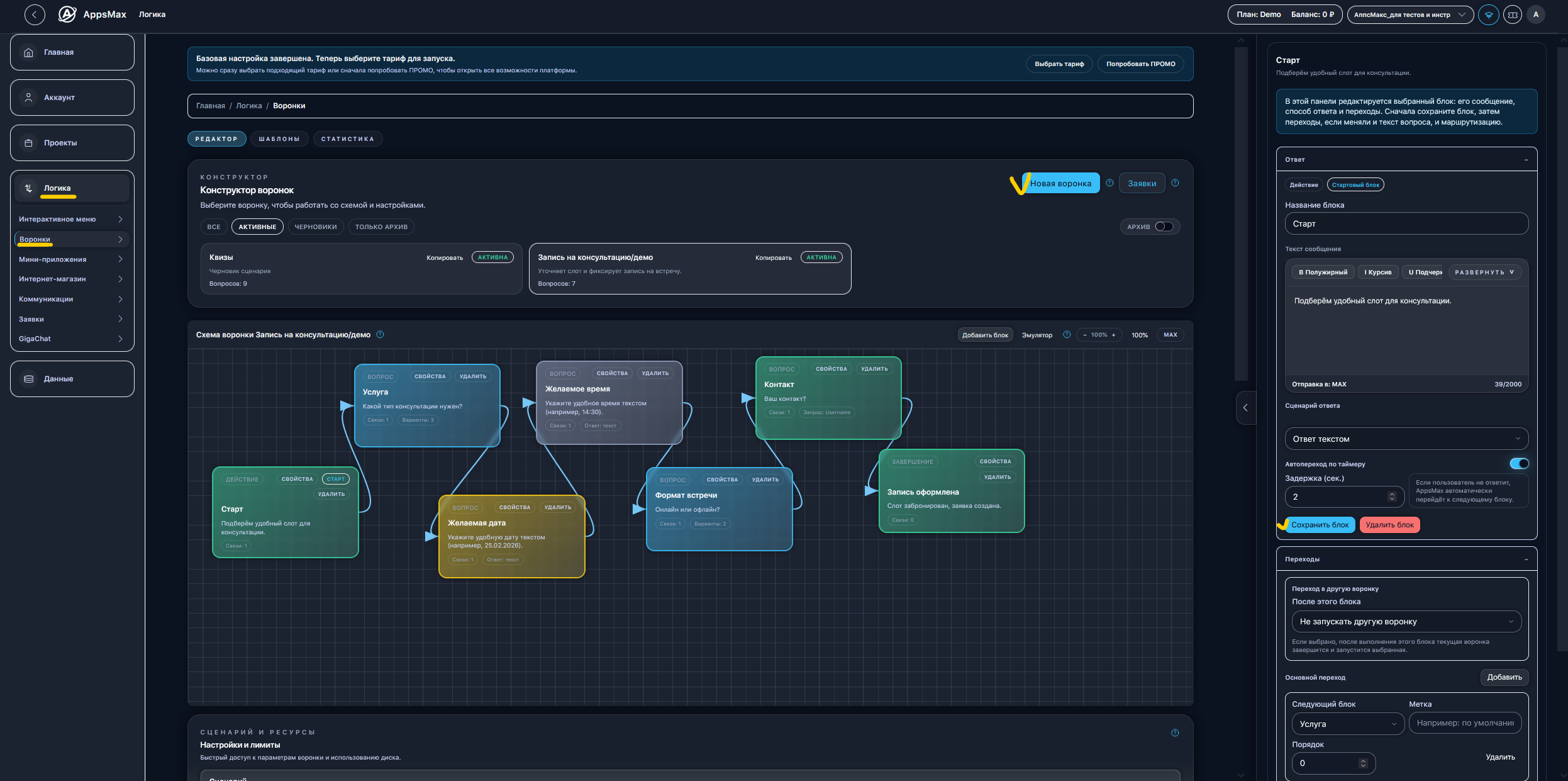
Шаг 2. Создать воронку (сценарий)
Воронка — это логика общения с пользователем.
Она позволяет:
- задавать вопросы
- собирать данные
- формировать заявку
Что сделать
- Перейдите в Логика → Воронки
- Создайте новую воронку
- Добавьте:
- вопрос
- варианты ответа
- запрос контакта
- Завершите сценарий
📌 Воронка — это основной инструмент для получения заявок.
Мини-проверка
- сценарий запускается из меню
- можно пройти до конца
Шаг 3. Настроить сбор заявок
После прохождения сценария должна создаваться заявка.
Что проверить
- есть блок завершения воронки
- добавлен запрос контакта или данных
- пользователь может дойти до финала
Заявки попадают в раздел: Логика → Заявки

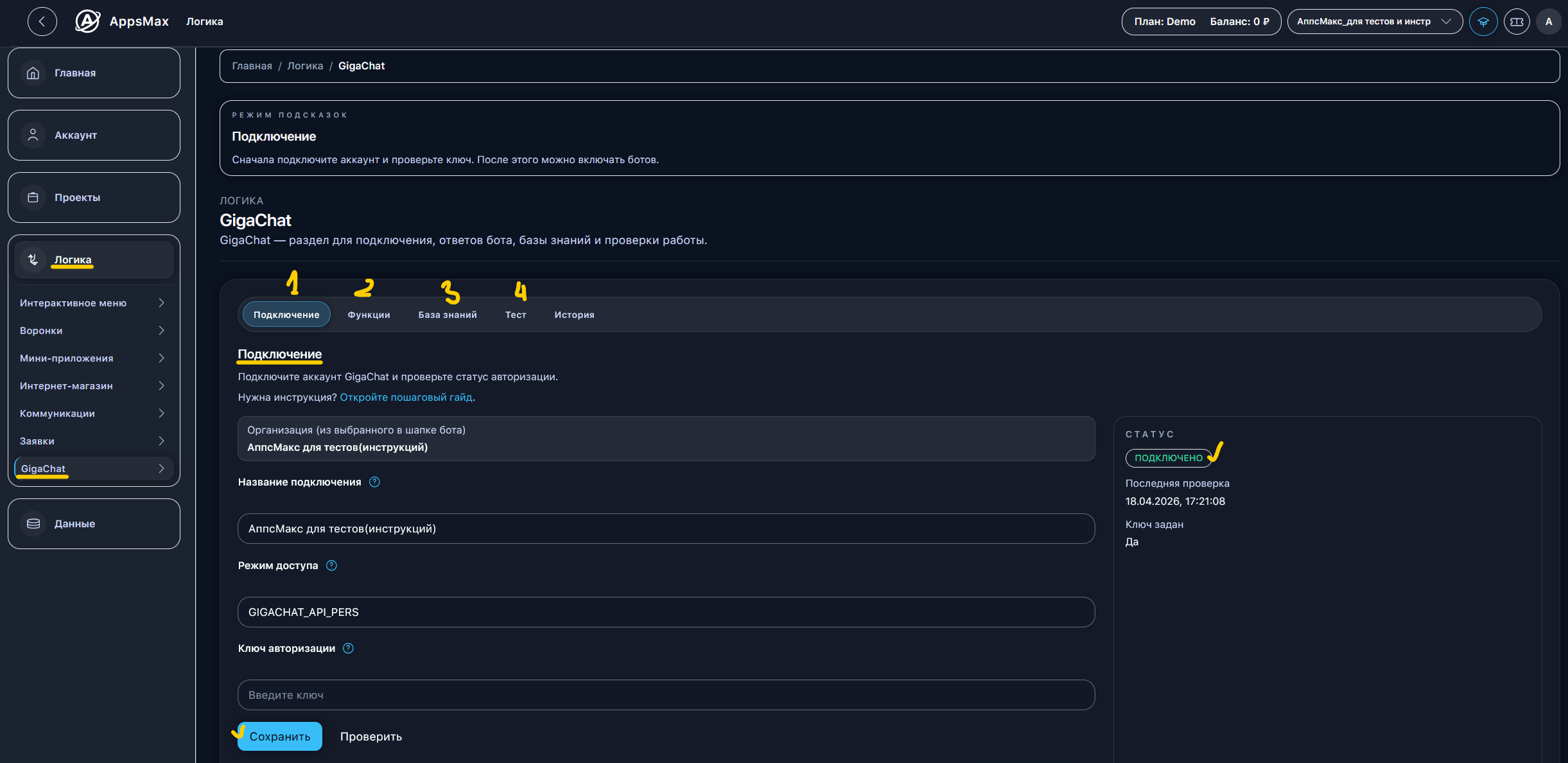
Шаг 4. Подключить GigaChat (ответы бота)
Если бот должен отвечать на вопросы — подключаем AI.
Что сделать
- Перейдите в GigaChat → Подключение / Функции
- Включите GigaChat
- Настройте режим работы
- Добавить базу знаний: чтобы бот отвечал по делу, добавьте данные.
Мини-проверка
- задаёте вопрос в тесте
- бот использует вашу информацию
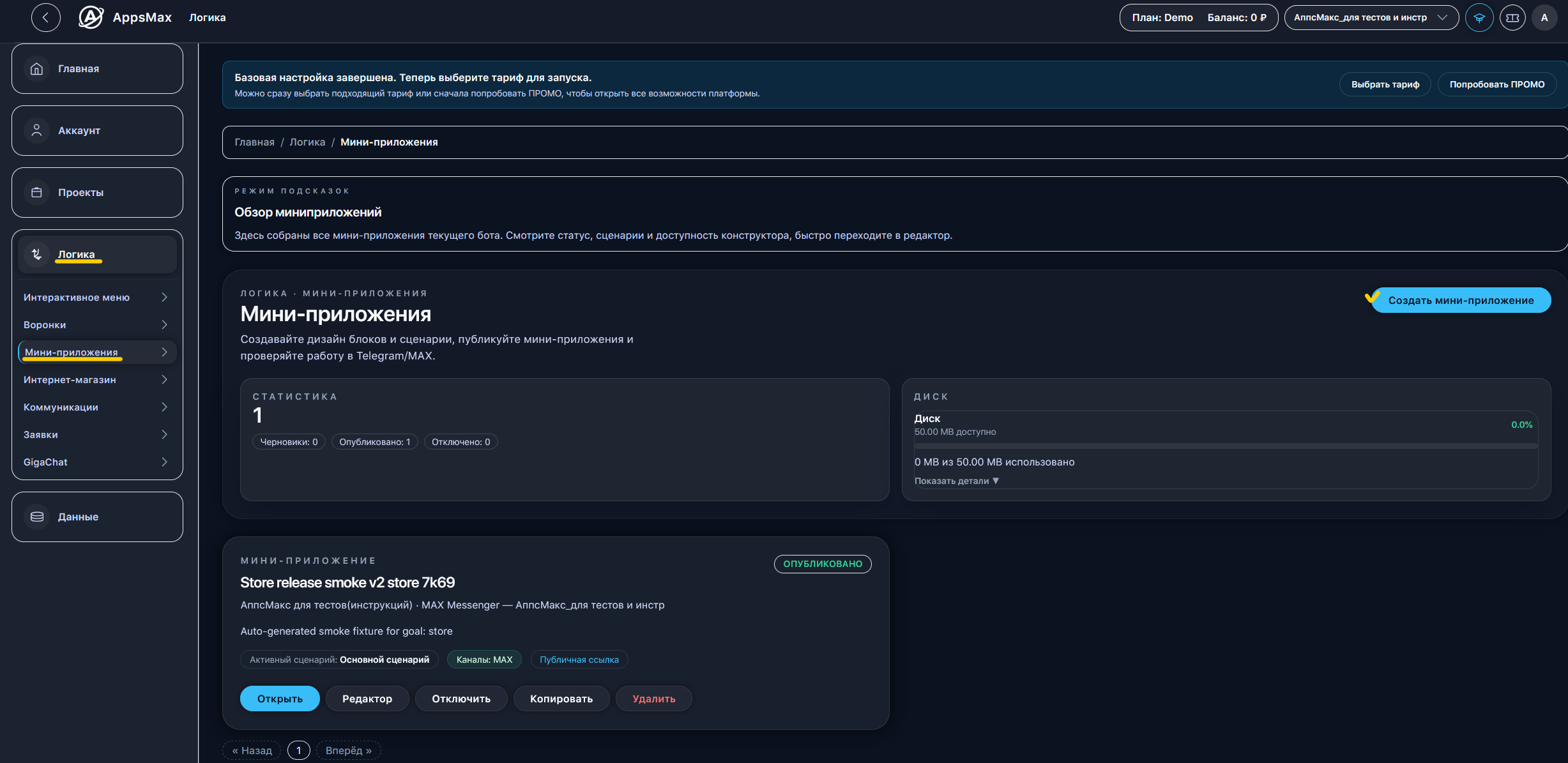
Шаг 6. Мини-приложения (если используете)
Мини-приложение — это страница внутри MAX или Telegram, где пользователь может заполнить форму, выбрать услугу, записаться или оставить заявку.
Что сделать
- Перейдите в Логика → Мини-приложения
- Создайте форму или страницу
- Свяжите с меню или воронкой
Мини-проверка
- открывается форма
- данные отправляются
Шаг 7. Коммуникации
Нужны для рассылок и работы с аудиторией.
Что сделать
- создайте аудиторию
- настройте рассылку
- ведите общение, публикации

Мини-проверка
- сообщение отправляется
- пользователь получает его
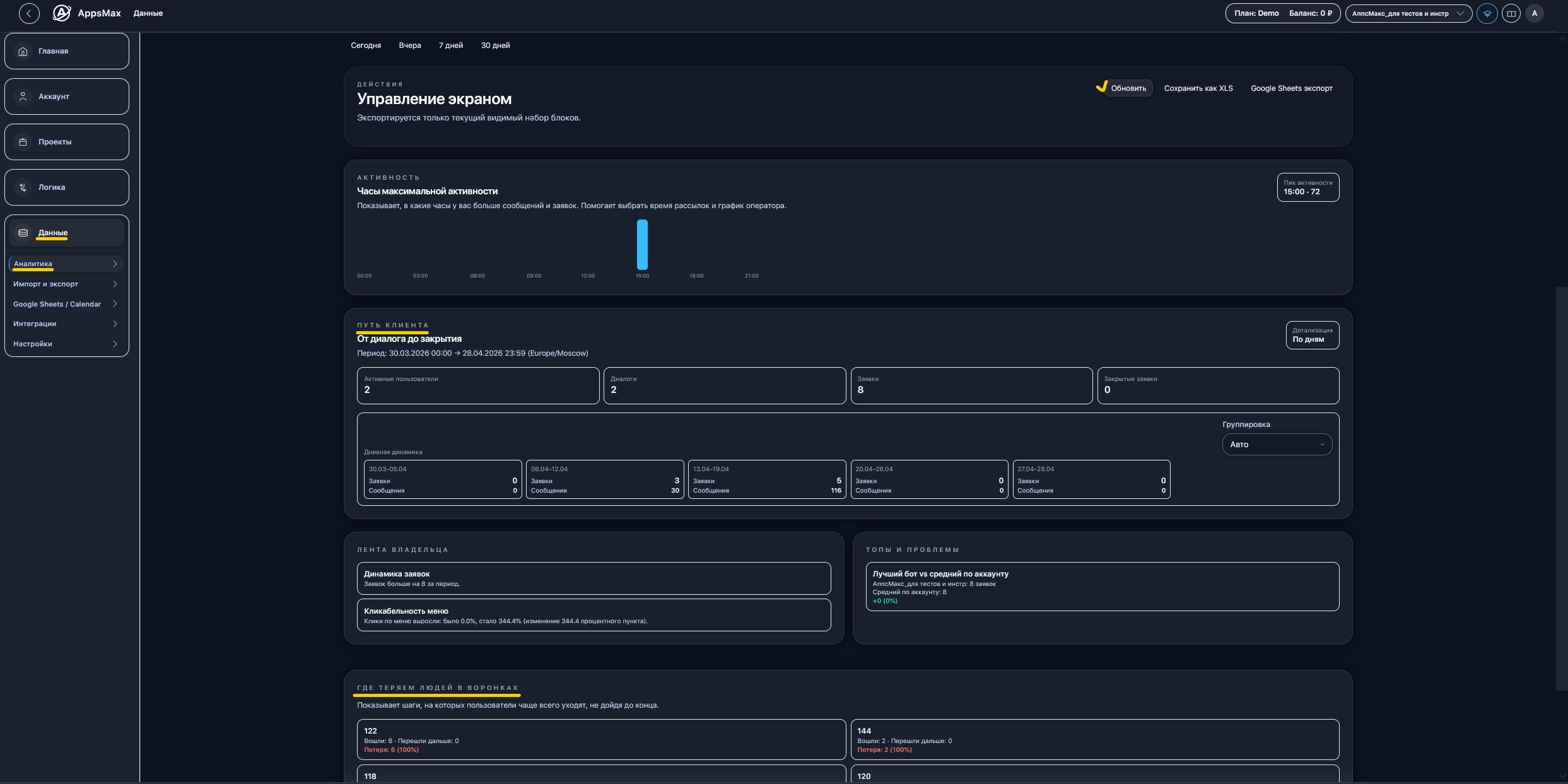
Шаг 8. Аналитика
Позволяет понимать, как работает бот.
Что проверить
Данные / Аналитика
- есть заявки
- есть активность
- видно взаимодействие пользователей
Шаг 9. Интеграции
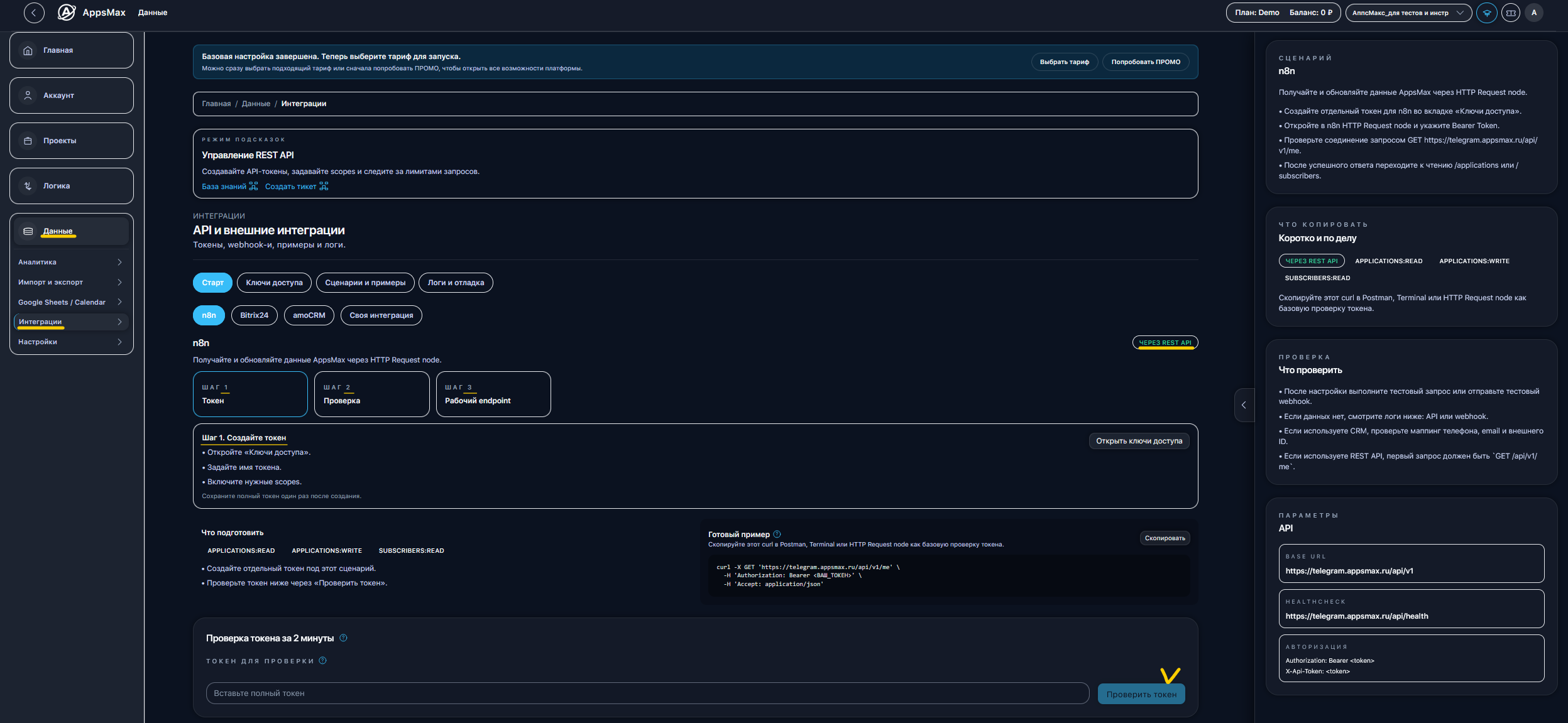
Нужны для передачи данных в другие системы.
Что сделать
Данные → Интеграции
- подключите нужный сервис
- настройте передачу данных
Мини-проверка
- данные отправляются
- интеграция работает
Итоговый тест (обязательно)
Пройдите полный путь:
- Открыть бота
- Нажать меню
- Пройти сценарий
- Оставить контакт
- Проверить заявку
Дополнительно:
- задать вопрос боту
- проверить ответ
- настроено меню
- есть хотя бы одна воронка
- добавлен сбор контакта
- заявки появляются
- бот протестирован
После настройки:
- бот показывает меню
- ведёт пользователя по сценарию
- собирает заявки
- может отвечать на вопросы
С чего лучше начать
Если вы подключили бота впервые, рекомендуемый порядок такой:
- Настроить меню.
- Добавить простой сценарий или форму.
- Проверить заявки.
- Протестировать бота в MAX или Telegram.
- Только потом переходить к воронкам, mini-apps и автоматизации.
Так проще понять AppsMax и не перегрузить проект лишними настройками.