

Когда использовать эту инструкцию
Используйте эту инструкцию, если:
-
проект уже создан;
-
бот подключён (MAX или Telegram);
-
меню и навигация настроены;
-
нужно начать получать первые заявки.
Как устроена простая воронка
Простейшая воронка обычно состоит из следующих шагов:
-
Приветственное сообщение
-
Вопрос пользователю
-
Сбор контактных данных
-
Подтверждение и завершение
Этого достаточно, чтобы начать работу.
Шаг 1. Перейдите в раздел «Воронки»
-
Откройте нужный проект.
-
Перейдите в раздел Логика.
-
Откройте пункт Воронки.
-
Нажмите Создать воронку.
Укажите название воронки — оно используется только для ориентации внутри системы.
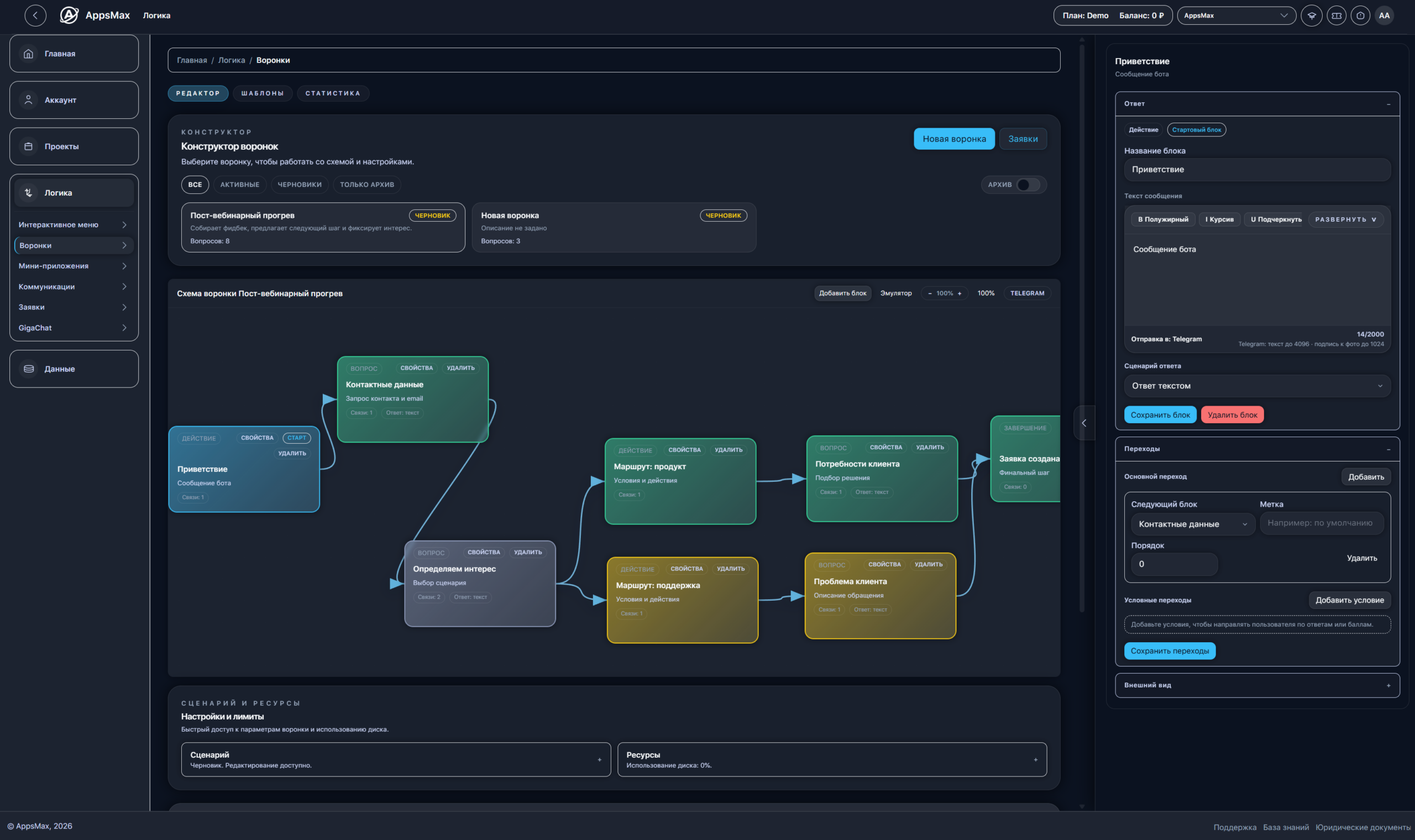
Использование готовых шаблонов воронок
Если вы создаёте бота впервые, рекомендуется начать с готового шаблона.
Для этого:
-
Нажмите кнопку «Пресеты» — откроется список готовых воронок по различным темам.
-
Выберите подходящий шаблон из списка.
-
После выбора откроется страница со структурой воронки, где можно посмотреть все шаги и логику сценария.
Готовые шаблоны помогают быстрее разобраться с принципом работы воронок и сократить время на настройку первого сценария.

Шаг 2. Добавьте приветственный шаг
Первый шаг воронки — приветственное сообщение. Он объясняет пользователю, что будет происходить дальше, и подготавливает к взаимодействию.
Вы можете:
-
добавить новый шаг,
-
или отредактировать уже существующий шаг, если использовали готовый шаблон.
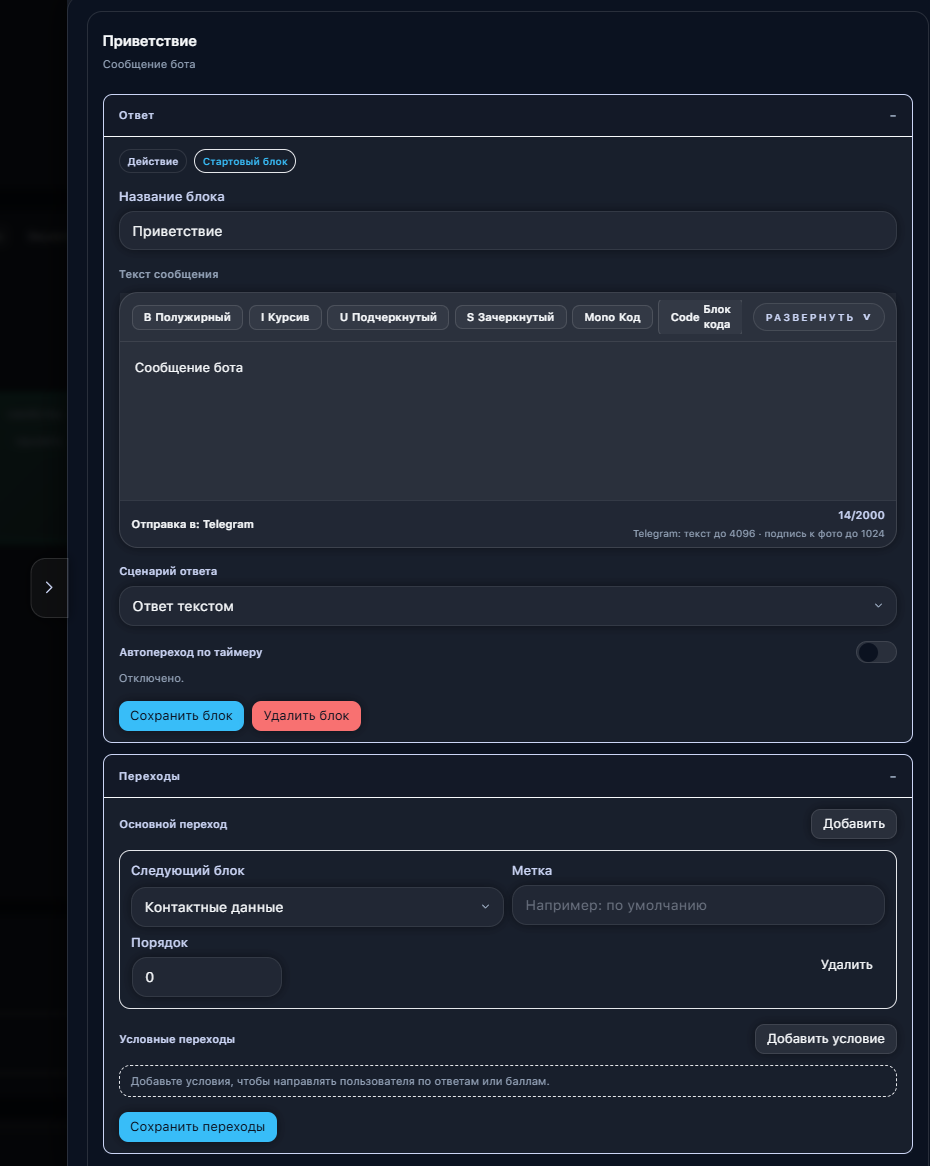
Настройка приветственного шага
-
Выберите нужный шаг или добавьте новый.
-
В правой части экрана откройте панель редактирования шага.
Для удобства панель можно развернуть, нажав на язычок. -
В поле Тип действия выберите «Ответить текстом».
-
Введите приветственное сообщение.
Пример текста:Здравствуйте! Сейчас я задам несколько вопросов, чтобы оформить заявку.
Настройка перехода
После текста необходимо указать, к какому шагу должен перейти сценарий дальше.
-
В блоке Переход выберите следующий шаг воронки.
-
Убедитесь, что переход задан корректно.
Сохранение шага
Нажмите кнопку «Сохранить блок», чтобы применить изменения.
После сохранения можно переходить к настройке следующего шага воронки.
Шаг 3. Добавьте блок сбора контактных данных
После приветственного шага в сценарии важно получить контакт пользователя — без этих данных заявка не сможет быть создана.
При этом блок сбора контактов не обязательно должен идти сразу.
В зависимости от логики проекта и пожеланий заказчика, следующим шагом может быть:
-
уточняющий вопрос;
-
выбор услуги или направления;
-
описание проблемы;
-
либо сразу запрос контактных данных.
Выстраивайте последовательность шагов по логике общения с клиентом, так как это удобнее именно для вашей аудитории.
Создание блока
-
В конструкторе воронки нажмите «Добавить блок».
-
Выберите тип блока «Вопрос».
-
В поле «Название блока» укажите, например:
Контактные данные.
Далее блок настраивается в зависимости от выбранного сценария ответа — текстовый вопрос, варианты ответа или запрос данных.
Сценарии ответа
В каждом блоке воронки выбирается сценарий ответа — он определяет, как пользователь может взаимодействовать с ботом на этом шаге.
Доступны основные варианты:
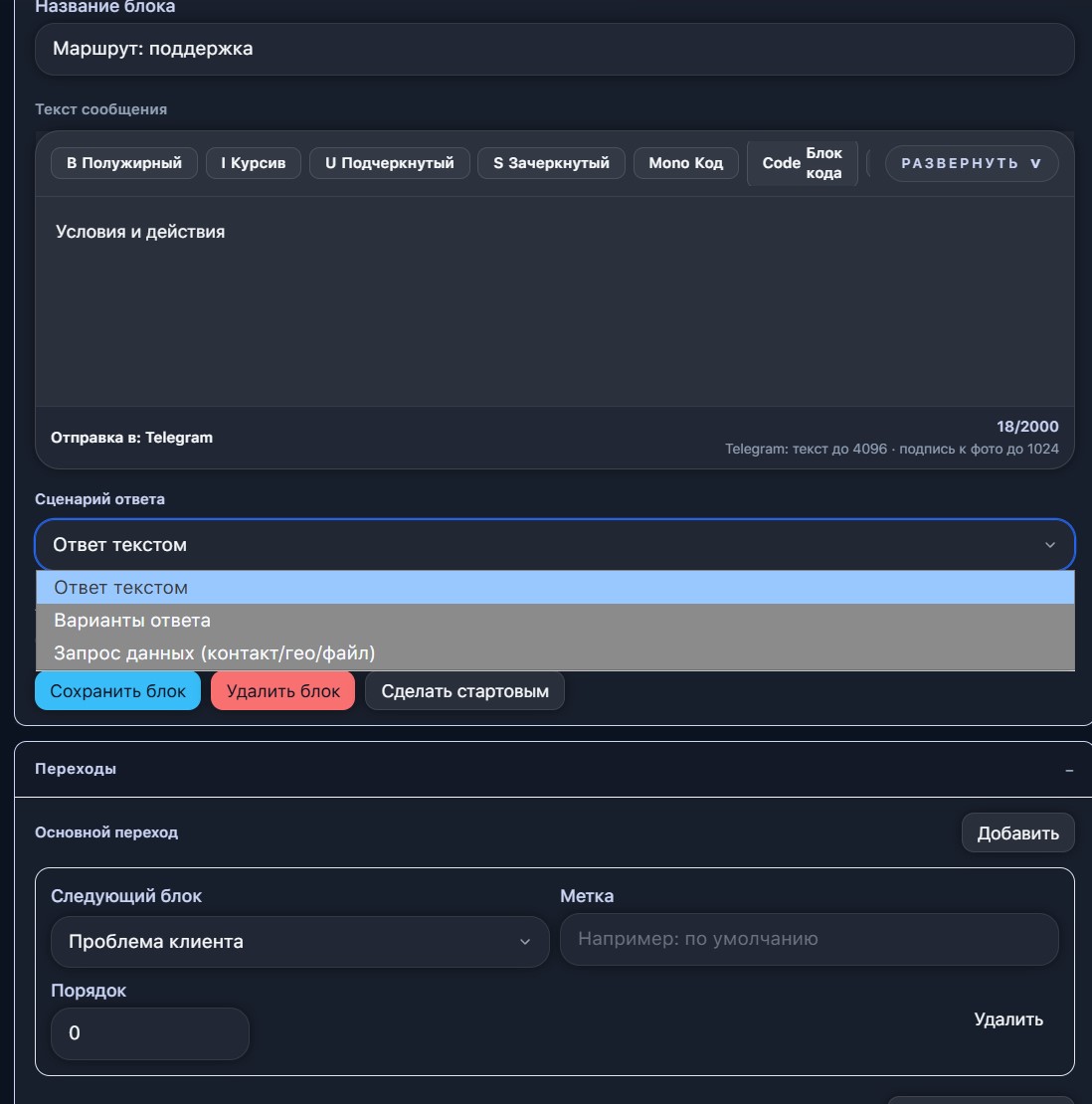
Ответ текстом
Бот отправляет сообщение и не ожидает ввода от пользователя.
После этого сценарий переходит к следующему блоку.
Используется для:
-
приветствий;
-
пояснений;
-
инструкций;
-
подтверждений;
-
финальных сообщений.
Варианты ответа
Пользователю показываются кнопки с вариантами выбора.
Используется, когда:
-
нужно направить пользователя по разным сценариям;
-
важно упростить выбор;
-
требуется избежать свободного ввода текста.
Каждый вариант ответа может вести к своему следующему блоку.
Запрос данных
Бот запрашивает у пользователя конкретные данные, например:
-
контакт;
-
email;
-
геолокацию;
-
другие параметры.
Этот сценарий используется для:
-
сбора контактных данных;
-
подготовки заявки;
-
сохранения информации в системе.
На таких шагах бот ожидает действие пользователя, поэтому автопереход обычно не используется.
Автопереход по таймеру
В блоках также доступна настройка автоперехода по таймеру.
Что это такое
Автопереход — это режим, при котором бот сам переходит к следующему блоку через заданное время, не ожидая ответа от пользователя.
Проще говоря:
сообщения появляются автоматически, без действий со стороны клиента.
Когда использовать автопереход
Автопереход подходит, если:
-
блок носит информационный характер;
-
ответ от пользователя не требуется;
-
сценарий должен идти как последовательное сообщение.
Чаще всего автопереход используют:
-
в приветственных сообщениях;
-
в поясняющих блоках;
-
в инструкциях из нескольких шагов.
Шаг 4. Настройте дальнейшую логику сценария
После первых 2–3 блоков сценарий выстраивается интуитивно, в зависимости от задачи:
-
уточнение потребностей;
-
выбор направления (продукт / поддержка / консультация);
-
описание проблемы;
-
дополнительные вопросы.
На этом этапе:
-
добавляйте новые блоки по необходимости;
-
связывайте их переходами;
-
используйте сценарии ответа, подходящие под задачу.
Сценарий можно усложнять постепенно — нет необходимости продумывать всё сразу.
Шаг 5. Завершите воронку
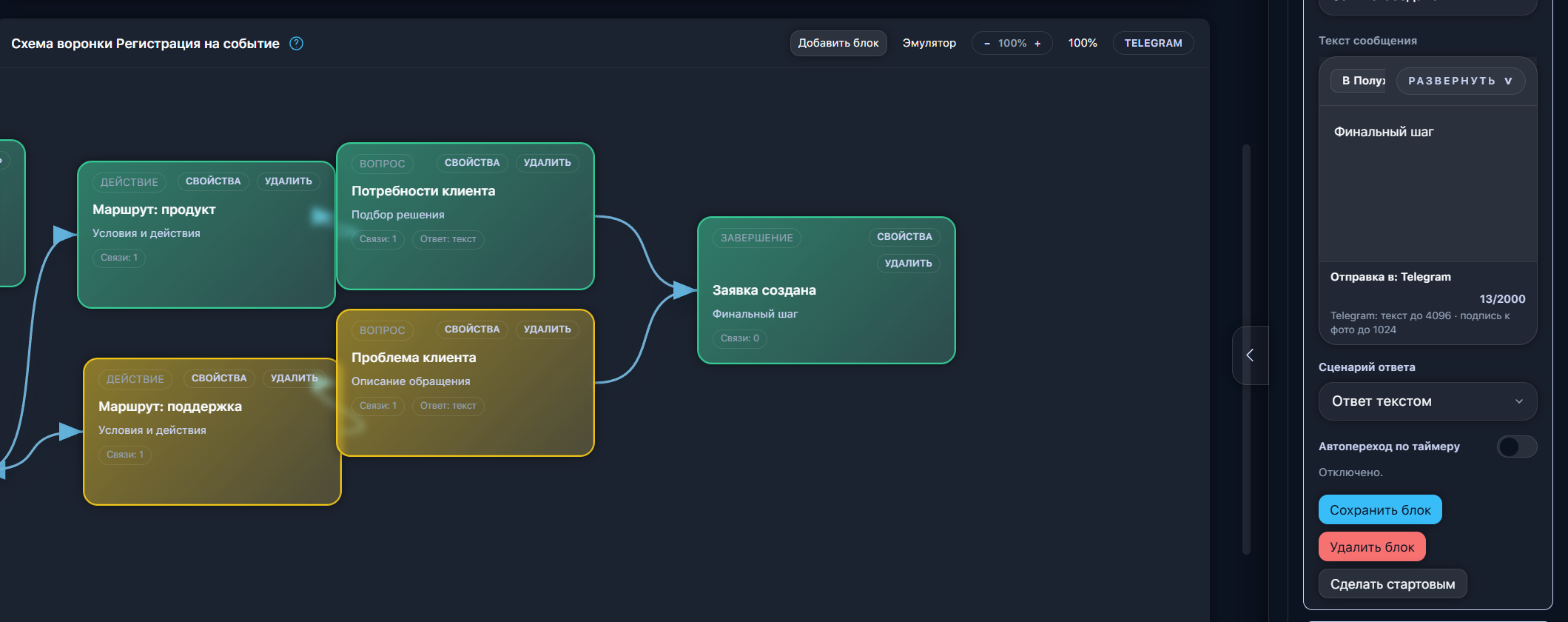
Последний шаг — подтверждение.
-
Добавьте финальный шаг с действием Ответить текстом.
-
Укажите сообщение, например:
Спасибо! Ваша заявка принята. Мы свяжемся с вами в ближайшее время.
Рекомендуется добавить кнопку:
-
В меню — чтобы пользователь мог продолжить взаимодействие.
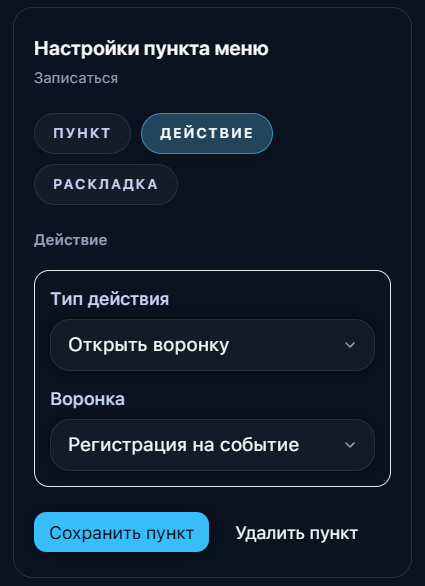
Шаг 6. Подключите воронку к меню

Чтобы пользователи могли запускать воронку:
-
Перейдите в Интерактивное меню.
-
Выберите нужный пункт (например, «Оставить заявку»).
-
В действии укажите Запустить воронку.
-
Выберите созданную воронку.
-
Сохраните меню и выполните синхронизацию.
Перед публикацией рекомендуется:
-
пройти воронку через Эмулятор;
-
убедиться, что все переходы ведут к нужным блокам;
-
проверить, что контактные данные сохраняются;
-
убедиться, что заявка создаётся в финале.
Вы создали рабочую воронку до заявки:
-
пользователь проходит понятный сценарий;
-
контактные данные сохраняются;
-
заявка фиксируется в системе;
-
сценарий готов к подключению в меню или запуску по реакции.