

Для чего и для кого применим этот шаблон
Этот шаблон нужен, когда вы хотите быстро собрать участников и не потерять ни одного “горячего” человека из переписки в мессенджере MAX или Telegram: человек ответил на пару вопросов — и у вас уже есть готовая заявка с контактами и деталями участия.
Он подходит для:
-
онлайн-школ и курсов,
-
вебинаров и интенсивов,
-
маркетинговых презентаций,
-
офлайн-встреч,
-
презентаций продукта,
-
конференций и форумов.
Почему это удобно:
-
человек регистрируется прямо в MAX или Telegram;
-
не нужно отправлять отдельные формы;
-
не теряются контакты;
-
администратор сразу видит заявку в системе;
-
можно отправлять напоминания;
-
снижается нагрузка на менеджеров.
Пример использования:
✔ Онлайн-школа — регистрация на бесплатный вебинар.
✔ Стоматология — запись на день открытых дверей.
✔ IT-сервис — регистрация на демонстрацию платформы.
✔ Бизнес-клуб — запись на офлайн-встречу.
✔ Производственная компания — регистрация на презентацию оборудования.
Человек нажал кнопку → ответил на 2–3 вопроса → заявка готова.
Подробная инструкция — пошагово
Шаг 1 — Создать воронку
- Откройте раздел Логика → Воронки.
- Перейдите во вкладку Шаблоны.
- Найдите шаблон «Регистрация на событие».
- Создайте новую воронку на основе этого шаблона, нажав на кнопку «Использовать».

Шаг 2 — Настройте стартовый блок
Откройте первый блок (Старт) и перепишите текст.
Пример:
Зарегистрируйтесь на мероприятие.
Это займёт меньше минуты.
После регистрации мы отправим подтверждение и напоминание.
Если вы хотите, чтобы блок автоматически переходил дальше без ответа пользователя, включите Автопереход по таймеру и укажите задержку (например, 2 секунды).
Проверьте переход блока.
Нажмите Сохранить блок.

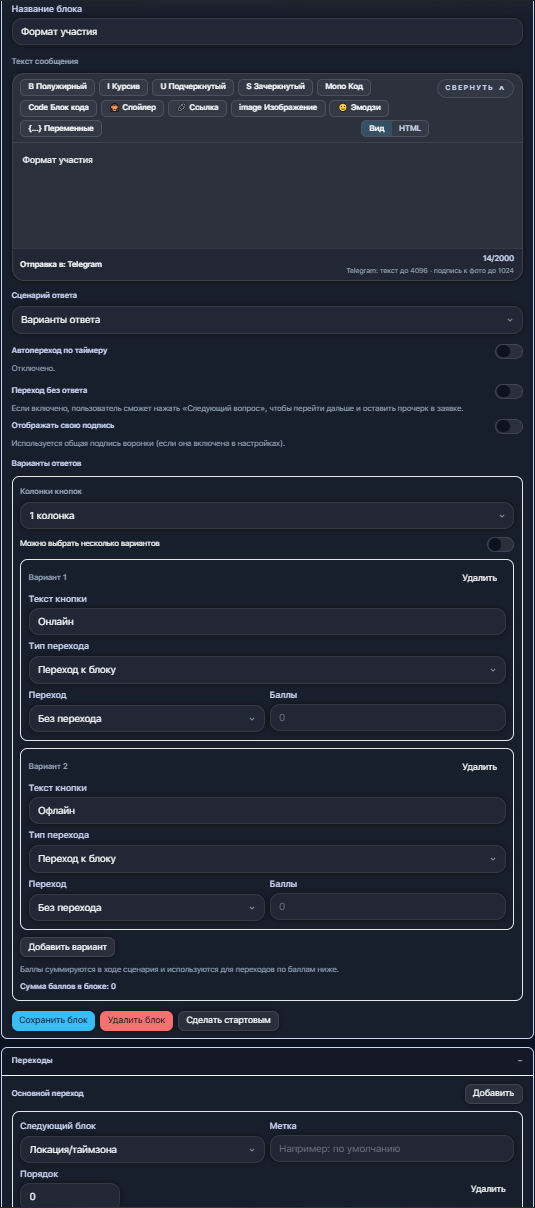
Шаг 3 — Настройте формат участия
Откройте блок «Формат участия».
Рекомендуемые варианты:
-
Онлайн
-
Офлайн
Если мероприятие только онлайн — этот блок можно удалить.
После изменений нажмите Сохранить блок.
Шаг 4 — Настройте «Локация / Таймзона»
Этот блок нужен, если участники могут быть из разных городов.
Вы можете выбрать удобный формат:
-
оставить ответ текстом, чтобы участник сам указал город или таймзону;
-
выбрать Запрос данных → Геопозиция.

Если мероприятие проходит в разные дни или в разное время, добавьте отдельный блок для выбора даты или временного слота.
Это позволит избежать путаницы и заранее понимать распределение участников по потокам.
После внесения изменений нажмите Сохранить блок.
Шаг 5 — Настройте сбор контакта
Это обязательный шаг.
-
Откройте блок «Контакт».
-
В сценарии ответа выберите Запрос данных → Контакт.
-
Сохраните блок.
Именно этот шаг позволяет создать полноценную заявку.
Шаг 6 — Проверьте переходы
Проверьте, что:
-
каждый блок ведёт к следующему;
-
есть финальный блок «Завершение»;
-
нет “висящих” блоков без стрелок.
Вы можете настроить разные переходы:
-
основной переход;
-
условные переходы;
-
автопереход по таймеру.
Если нужно, чтобы после подтверждения регистрация сразу завершалась — убедитесь, что стрелка идёт к блоку «Завершение».
Шаг 7 — Сохраните и активируйте
-
Нажмите Сохранить воронку.
-
Если всё готово — нажмите Сохранить и активировать.
Шаг 8 — Протестируйте
-
Пройдите воронку в эмуляторе.
-
Затем протестируйте в реальном чате MAX или Telegram.
-
Дойдите до финального сообщения.


Шаг 9 — Проверьте заявку и ответьте участнику
-
Перейдите в Логика → Заявки.
-
Откройте новую заявку.
-
Убедитесь, что в ней сохранены:
-
формат участия;
-
локация или таймзона;
-
контакт;
-
статус «Новая».
-
Если всё корректно, вы можете сразу ответить участнику прямо из AppsMax.
В блоке «Сообщения»:
-
Напишите текст подтверждения.
Например:Ваша регистрация подтверждена.
За день до мероприятия мы отправим напоминание. -
Нажмите Отправить.

Сообщение будет отправлено пользователю в мессенджер (MAX или Telegram — в зависимости от источника).
Таким образом:
-
регистрация фиксируется автоматически;
-
администратор видит данные;
-
подтверждение можно отправить без выхода из системы;
-
вся история переписки сохраняется в заявке.
Если необходимо, можно:
-
изменить статус заявки (например, «Подтверждена»);
-
назначить ответственного;
-
добавить тег для удобной фильтрации.
Это позволяет полностью управлять регистрациями на мероприятие из одного окна AppsMax.
Перед запуском убедитесь:
✔ Воронка активирована.
✔ Контакт собирается через «Запрос данных».
✔ Все блоки настроены, везде отмечены связи между блоками.
✔ Заявка появляется в разделе «Заявки».
✔ Тексты соответствуют вашему мероприятию.
После настройки:
-
участники регистрируются автоматически;
-
контакты сохраняются в «Заявки»;
-
менеджер видит формат участия и может отправить напоминание;
-
вы не теряете ни одного участника.
Важно
Шаблон «Регистрация на событие» максимально простой по структуре: старт → формат участия → уточнение → контакт → завершение.
Но при необходимости его легко адаптировать под ваши задачи.
Вы можете:
-
добавить дополнительные вопросы (например, выбор тарифа участия или интересующей темы);
-
убрать лишние блоки;
-
настроить разные ветки для онлайн и офлайн формата;
-
добавить выбор нескольких дат или потоков;
-
подключить автопереходы;
-
настроить разные финальные сообщения для разных сценариев.
Шаблон — это основа. Вы всегда можете разветвить логику и настроить воронку так, как требуется именно вашему мероприятию в MAX или Telegram.