

Для чего и для кого применим этот квиз
Воронка «Сбор ТЗ/брифа» подходит всем, кто работает с индивидуальными заказами и проектами, где перед стартом нужно понять задачу клиента.
Используйте этот шаблон, если вы:
-
разрабатываете сайты, приложения;
-
занимаетесь маркетингом, рекламой, SMM;
-
настраиваете рекламу или аналитику;
-
производите мебель, кухни, окна, металлоконструкции;
-
изготавливаете продукцию под персональный заказ;
-
запускаете онлайн-школы или образовательные проекты;
-
принимаете корпоративные или B2B-заказы;
Если ваш проект начинается с фразы «Нужно обсудить детали» — вам подходит этот шаблон.
Вместо долгих уточняющих переписок в Telegram или мессенджере MAX клиент проходит сценарий из нескольких шагов:
-
описывает задачу;
-
указывает сроки;
-
обозначает бюджет;
-
оставляет контакт.
Почему это удобно для бизнеса
- экономия времени менеджера
- меньше хаоса в переписке
- быстрее подготовка коммерческого предложения
- выше конверсия из обращения в договор
Вместо длинной переписки в чате клиент проходит сценарий, а вы получаете уже заполненный бриф в виде заявки.
Подробная инструкция: как настроить, протестировать и проверить заявку
Шаг 1 — Создать воронку
-
Откройте Логика → Воронки.
-
Перейдите во вкладку Шаблоны.
-
Найдите шаблон «Сбор ТЗ/брифа».
-
Создайте новую воронку на основе шаблона.
Шаг 2 — Настройка блоков под ваш проект
Шаблон уже содержит структуру. Вам нужно адаптировать её.

2.1. Отредактируйте стартовый блок
-
Нажмите первый блок (Приветствие / Старт).
-
Откройте Свойства.
-
Перепишите текст:
-
объясните, что сейчас будет серия вопросов;
-
укажите примерное время прохождения;
-
сообщите, что в конце будет создана заявка.
-
-
Нажмите Сохранить блок.
2.2. Перепишите вопросы брифа
В шаблоне обычно есть блоки:
-
Цель проекта
-
Сроки
-
Материал
-
Дополнительные ожидания
Откройте каждый блок и:
-
Перепишите формулировку под вашу услугу.
-
Выберите тип ответа:
-
Ответ текстом — если нужен развернутый ответ;
-
Варианты ответа — если хотите ограничить выбор (например: “до 100 000 / 100–300 000 / 300+”).
-
-
Нажмите Сохранить блок.
2.3. Настройте сбор контакта
В конце сценария обязательно должен быть блок сбора контакта.
-
Откройте блок «Контакт» (или аналогичный).
-
В разделе Сценарий ответа выберите:
-
Запрос данных (контакт/гео/файл).
-
-
Убедитесь, что выбран именно сбор контакта.
-
Сохраните блок.
⚠ Если не настроить этот шаг, заявка может появиться без корректных контактных данных.
2.4. Можно добавлять или удалять блоки
Вы можете:
-
➕ добавить дополнительные вопросы (например, “Есть ли ТЗ?”, “Есть ли референсы?”);
-
➖ удалить ненужные вопросы;
-
изменить порядок блоков;
-
настроить ветвление (например, разные вопросы для разных бюджетов).
После изменений:
-
Проверьте стрелки переходов.
-
Убедитесь, что есть путь к финальному блоку.
-
Сохраните каждый изменённый блок.
Если в шаблоне есть системные блоки, они помечаются в редакторе и не редактируются.
2.5. Проверьте переходы
У каждого блока должен быть настроен переход:
-
Основной переход ведёт к следующему вопросу;
-
Финальный блок завершает сценарий.
❗ Если переход отсутствует — пользователь не дойдёт до конца, и заявка может не создаться.
Шаг 3 — Активировать воронку
-
После настройки блоков и переходов:
-
Нажмите «Сохранить воронку», если хотите оставить её в черновике.
-
Если воронка готова к запуску — нажмите «Сохранить и активировать».
-
- После активации:
-
воронка станет доступна для запуска в боте;
-
её можно будет выбрать в интерактивном меню;
-
прохождения начнут создавать заявки в разделе Логика → Заявки.
Если нужно временно отключить сценарий — используйте кнопку «В архив».
Шаг 4 — Подключить запуск
Если воронка должна запускаться через меню:
-
Перейдите в Логика → Интерактивное меню (можно также настроить через команды или реакции на текст).
-
Выберите пункт.
-
В типе действия укажите Открыть воронку.
-
Выберите «Сбор ТЗ/брифа».
-
Сохраните.

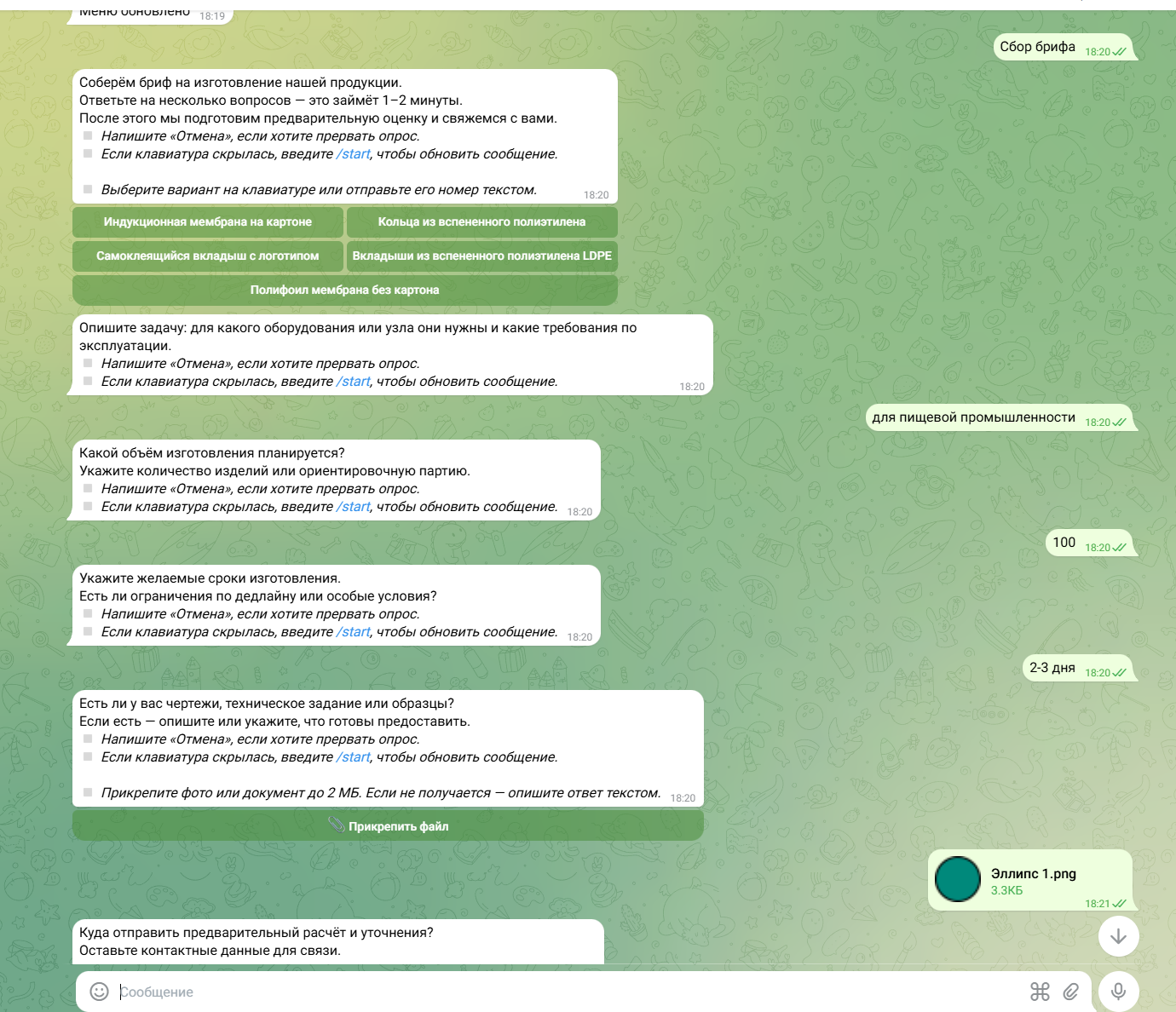
Шаг 5 — Тестирование

-
Пройдите сценарий через Эмулятор.
-
Затем протестируйте в реальном боте.
-
Ответьте на все вопросы.
-
Дойдите до финального сообщения.
Шаг 6 — Проверка заявки
-
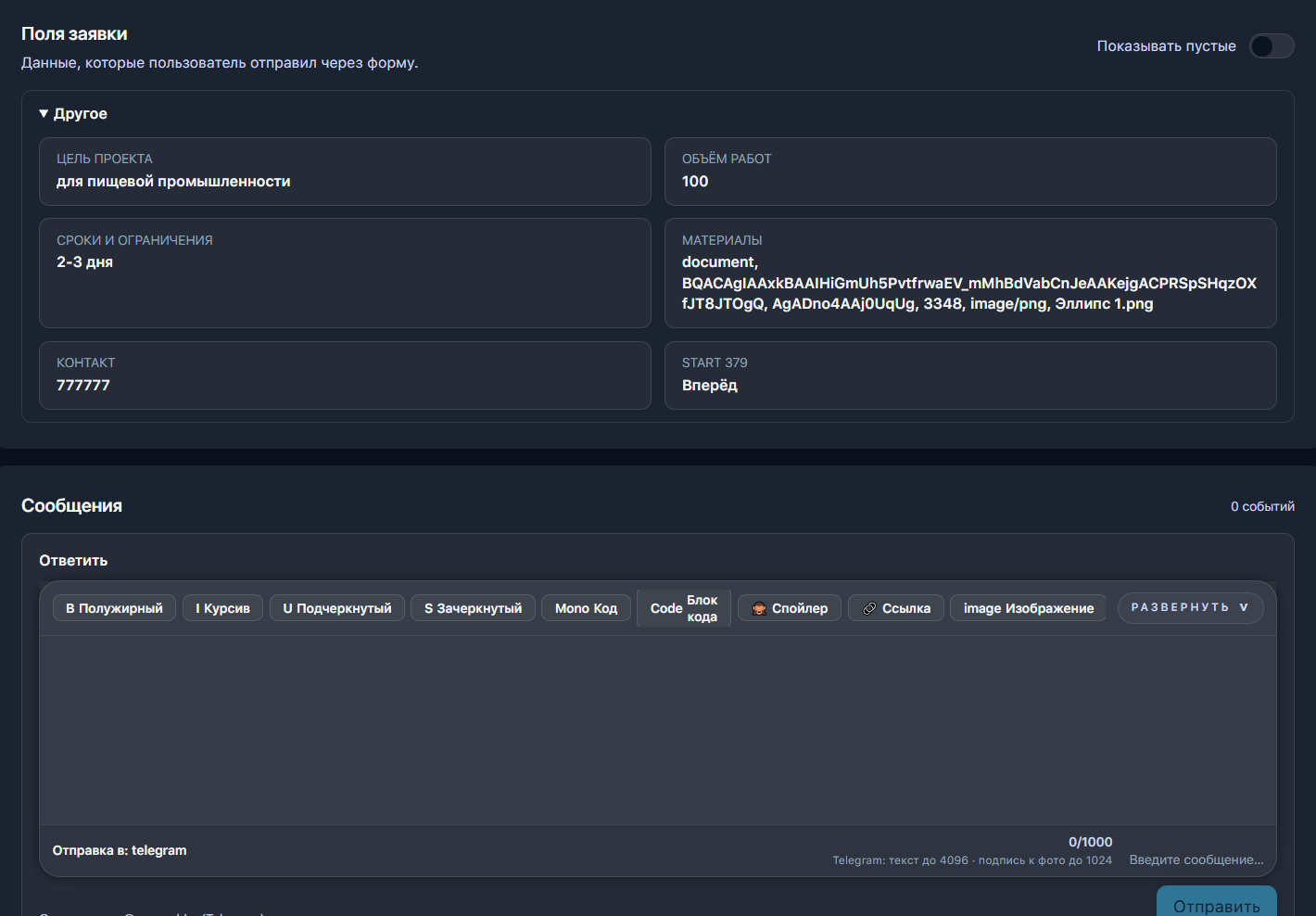
Перейдите в Логика → Заявки.
-
Найдите новую заявку.
-
Проверьте:
-
Источник — Воронка/бот;
-
Название формы — «Сбор ТЗ/брифа»;
-
Заполнены ответы на вопросы;
-
Сохранён контакт.
-
Перед запуском убедитесь:
✅ Воронка активна.
✅ Все тексты адаптированы под вашу услугу.
✅ Контакт собирается через «Запрос данных».
✅ Переходы соединены.
✅ Пройден тест до финала.
✅ Заявка появилась в разделе «Заявки».
После прохождения сценария:
-
клиент заполняет структурированный бриф;
-
создаётся заявка в разделе Заявки;
-
менеджер получает всю необходимую информацию для пресейла.