

Для чего и для кого применима эта воронка
Лид-форма используется, когда нужно:
-
получить контакт клиента;
-
понять, что именно ему нужно;
-
передать заявку менеджеру без ручного переписывания из чата.
Подходит для:
-
консультаций;
-
услуг;
-
продаж;
-
расчётов стоимости;
-
предварительного общения перед договором.
Если вы принимаете обращения в Telegram или мессенджере MAX и хотите, чтобы каждое обращение фиксировалось как заявка — используйте этот шаблон.
Подробная инструкция: как настроить, протестировать и убедиться, что заявка создана
Шаг 1. Создание воронки
-
Откройте левое меню → Логика → Воронки.
- Перейдите во вкладку «Шаблоны» (там находятся готовые шаблоны).
-
Найдите шаблон «Лид-форма» (самый первый шаблон в списке).
-
Создайте новую воронку на основе этого шаблона, нажав на кнопку «Использовать».

Шаг 2 — Настройка воронки-шаблона (под ваш проект)
После создания воронки вы попадаете в редактор схемы. В шаблоне уже есть готовые блоки — вам нужно привести их под ваш бизнес.
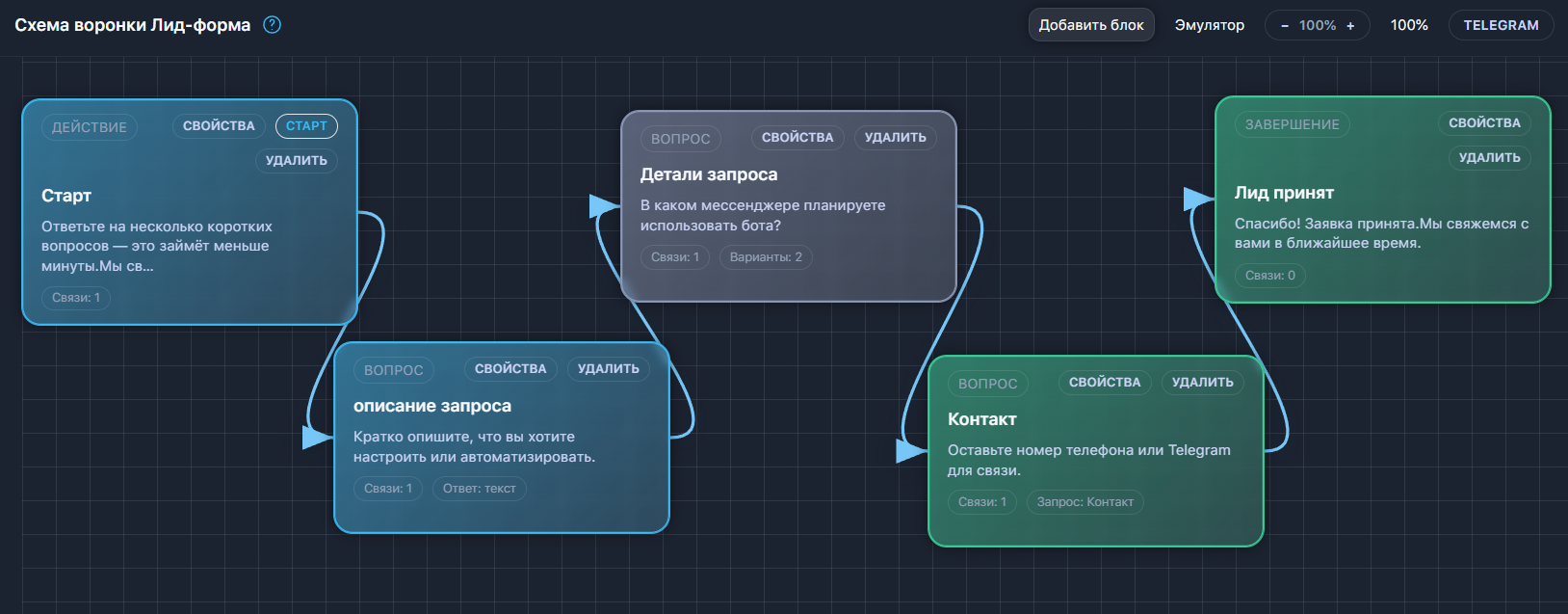
2.1. Откройте первый блок и перепишите приветствие
-
Нажмите на блок «Приветствие» или «Старт» (первый слева).
-
Откройте вкладку «Свойства».
-
В поле «Текст сообщения» перепишите текст под ваш проект:
-
кто вы,
-
что сейчас будет (2–3 шага),
-
сколько времени займёт (если уместно),
-
что будет в конце (создадим заявку / передадим менеджеру).
-
-
Нажмите «Сохранить блок».
❗ Тут важно: приветствие должно быть коротким и понятным. Без обещаний “мы точно ответим за 5 минут”, если это не гарантируется.
2.2. Проверьте, что стартовый блок действительно стартовый
-
В блоке должно быть видно, что он стартовый (в интерфейсе есть пометка/кнопка).
-
Если блок не стартовый — нажмите «Сделать стартовым» (если такая кнопка доступна внизу блока).
❗ Иначе сценарий может запускаться не с того места.

2.3. Перепишите блоки с вопросами (что спросить у клиента)
Обычно в лид-форме 2 вопроса:
-
Квалификация — “что нужно”
-
Детали запроса — “контекст и сроки” (или другие уточнения)
Сделайте так:
-
Нажмите блок «Квалификация» → «Свойства».
-
Перепишите текст вопроса под свою задачу. Примеры формулировок:
-
«Коротко опишите, что нужно сделать»
-
«Какая услуга вас интересует?»
-
-
Проверьте поле «Сценарий ответа»:
-
если нужен свободный ответ — оставьте «Ответ текстом»;
-
если хотите кнопки — выберите «Варианты ответа» и добавьте варианты.
-
-
Нажмите «Сохранить блок».
Повторите то же самое для блока «Детали запроса».
❗ Нюанс: если делаете “Варианты ответа”, варианты должны быть разными по смыслу, а не “почти одинаковыми”.

2.4. Настройте блок «Контакт» (иначе заявка будет пустой или без контакта)
-
Откройте блок «Контакт» → «Свойства».
-
В «Сценарий ответа» выберите:
-
«Запрос данных (контакт/гео/файл)».
-
-
Внутри этого режима выберите именно контакт (чтобы пользователь отправил контактной кнопкой).
-
Нажмите «Сохранить блок».
❗ Это ключевой блок. Если здесь оставить “Ответ текстом”, люди часто пишут «да» или «ок», и контакт не сохранится нормально.

2.5. Проверьте переходы между блоками (стрелки)
После каждого блока должен быть настроен переход к следующему.
-
В каждом блоке пролистайте вниз до раздела «Переходы».
-
В «Основной переход» проверьте поле «Следующий блок» — он должен вести дальше по цепочке:
-
Приветствие → Квалификация
-
Квалификация → Детали запроса (или сразу Контакт)
-
Детали запроса → Контакт
-
Контакт → Завершение
-
-
Если перехода нет — добавьте его (кнопка «Добавить»).
-
Нажмите «Сохранить переходы» (если есть отдельная кнопка), и затем «Сохранить блок».
❗ Нюанс: если где-то нет перехода — пользователь “упрётся” и до финала не дойдёт, значит заявка может не создаться.
2.6. Перепишите финальный блок («Лид принят» / «Завершение»)
-
Откройте блок завершения.
-
В тексте напишите понятное завершение:
-
подтверждение (“Заявку получили”),
-
что дальше (“напишем/позвоним”, “уточним детали”),
-
при необходимости — когда ждать ответ (только если это реально).
-
-
Нажмите «Сохранить блок».
❗ Нюанс: не ставим “Мы вам точно позвоним”, если у команды нет такого регламента. Лучше нейтрально: “Свяжемся”.
2.7. Можно добавлять или удалять блоки
Шаблон — это основа. Вы можете изменить его под свой процесс.
Вы можете:
-
➕ добавить новый блок (кнопка «Добавить блок» сверху);
-
➖ удалить ненужный блок (кнопка «Удалить» в блоке);
-
изменить порядок блоков;
-
изменить переходы между ними.
Например:
-
убрать блок «Детали запроса», если вам достаточно одного вопроса;
-
добавить дополнительный вопрос перед сбором контакта;
-
добавить ветвление (если выбрали вариант А → один путь, вариант Б → другой).
После добавления или удаления блоков обязательно:
-
Проверьте переходы между блоками.
-
Убедитесь, что есть путь к блоку «Завершение».
-
Пройдите тест в эмуляторе.
⚠ Важно: если удалить блок, к которому вели стрелки, нужно перенастроить переходы вручную.
Шаг 3 — Сохранение и включение воронки
-
Убедитесь, что в каждом изменённом блоке нажали «Сохранить блок».
-
Включите воронку.
-
Сохраните изменения.
Шаг 4 — Тест и проверка заявки (коротко, по шагам)
-
Нажмите «Эмулятор» и пройдите сценарий до конца.
-
Запустите воронку в боте (через меню или кнопку) и пройдите как пользователь.
-
Откройте Логика → Заявки и найдите новую заявку:
-
в колонке Форма — ваша воронка,
-
Источник — Воронка/бот,
-
статус “Новая”.
-

Реальный тест в боте
-
Запустите воронку в реальном диалоге.
-
Ответьте на все вопросы.
-
Отправьте контакт.
-
Дойдите до финального сообщения.

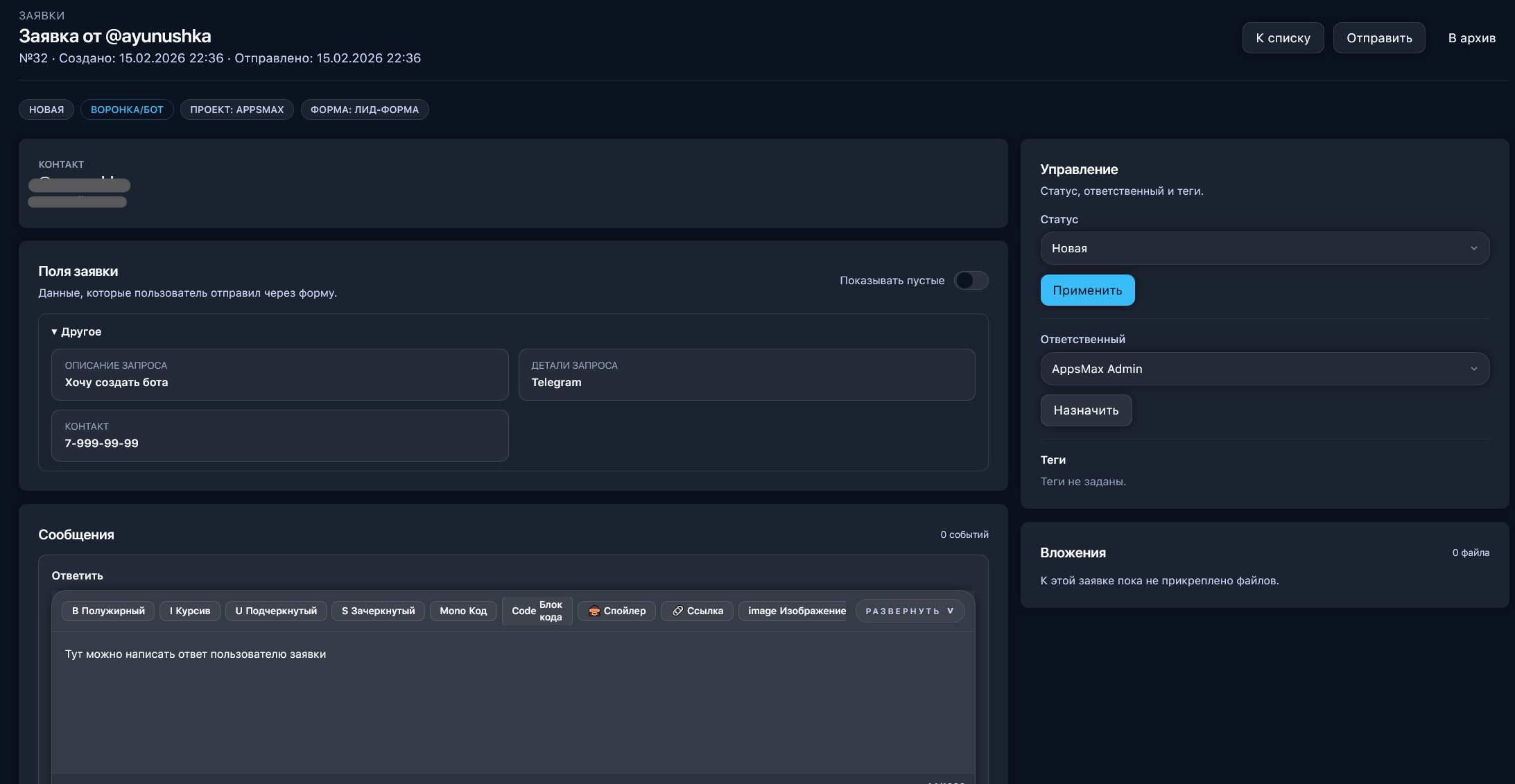
Шаг 5. Проверка заявки
-
Перейдите в раздел Логика — Заявки.
-
Найдите новую заявку.
-
Проверьте:
-
источник — воронка;
-
заполнены ответы;
-
сохранён контакт.

Если заявки нет:
-
проверьте, активна ли воронка;
-
проверьте, дошли ли вы до финального блока;
-
проверьте наличие переходов между блоками.
Перед запуском убедитесь:
✅ Воронка активна.
✅ Стартовый блок отмечен.
✅ Контакт собирается через «Запрос данных».
✅ Переходы соединены.
✅ Вы прошли тест до финального блока.
✅ Заявка появилась в Логика → Заявки.
После настройки и прохождения теста:
📌 каждый пользователь, который прошёл воронку, оставит заявку;
📌 заявка появится в разделе Заявки;
📌 менеджер увидит её в общем списке и сможет открыть.