

Как открыть настройки аккаунта

-
Откройте левое меню.
-
Перейдите в раздел Аккаунт.
-
Внутри доступны пункты: Профиль, План и оплата, Организации, Поддержка, Диск.
Профиль
Раздел Профиль и безопасность состоит из двух частей: настройки профиля/безопасности слева и уведомления справа.
Профиль и настройки
-
В блоке Профиль и настройки заполните поле Имя / ФИО.
Это имя будет использоваться в интерфейсе и в обращениях в поддержку. -
Проверьте поле Email.
Email нужен для уведомлений и подтверждений действий (например, смены почты). -
Нажмите Сохранить изменения, чтобы применить правки.
Если хотите отменить изменения — нажмите Сбросить.
Смена email
Если нужно изменить почту:
-
Откройте блок Смена email.
-
В поле Новый email введите новый адрес.
-
В поле Текущий пароль введите пароль от аккаунта.
-
Нажмите Отправить подтверждение.
После этого система отправит письмо на новый адрес — обычно требуется подтвердить смену по ссылке из письма.
Если хотите очистить поля — нажмите Очистить.

Смена пароля
Если нужно сменить пароль:
-
В блоке Смена пароля заполните:
-
Текущий пароль
-
Новый пароль
-
Подтвердите новый пароль
-
Нажмите Изменить пароль.
Если нужно очистить поля — нажмите Очистить поля.
Уведомления: «Сигналы и события»
Справа находится блок Сигналы и события — это настройки уведомлений.

-
Раскройте нужные разделы уведомлений:
-
Биллинг и тарифы
-
Интеграции
-
Поддержка
-
Заявки
-
Выберите нужные параметры (внутри каждого раздела).
-
Нажмите Сохранить, чтобы применить настройки.
Кнопка Обновить позволяет подтянуть актуальные значения (если вы меняли что-то в системе и хотите пересчитать настройки).
План и оплата
Раздел План и оплата показывает текущий тариф, срок действия, доступы и лимиты, а также позволяет пополнить баланс.
Баланс и срок действия
В верхнем блоке отображаются:
-
текущий баланс (например, 0 ₽);
-
активный тариф (например, Базовый);
-
стоимость тарифа (например, 1 000 ₽ / мес.);
-
срок действия (строка Оплачено до …);
-
краткое описание возможностей, которые включены в план (например, «Интерактивное меню, воронки, GigaChat»).
Справа доступны действия:
-
Пополнить баланс
-
Сменить план
Пополнить баланс
В правом блоке Пополнить баланс:
-
Введите сумму пополнения в поле Сумма, ₽.
-
Нажмите Сформировать ссылку.
Система сформирует ссылку на оплату (обычно через платёжный сервис), после оплаты баланс обновится.

Доступы вашего плана
Ниже находится блок Доступы вашего плана — он показывает, какие разделы доступны на текущем тарифе.
Обычно доступы сгруппированы по разделам:
-
Логика (например: рабочие области, интерактивное меню, воронки, мини-приложения, коммуникации и рассылки, GigaChat)
-
Данные (например: экспорт данных, аналитика)
-
Интеграции (например: интеграции, таблицы, REST API)
Если нужно открыть детализацию — нажмите Открыть подробности.
История платежей
Справа находится блок История платежей — таблица с датой, суммой, статусом и описанием платежей.
Он полезен, если нужно проверить факт оплаты или дату списания.
Пробный период
Внизу может отображаться блок Пробный период (например, предложение подключить план «Профи» на 7 дней).
Если вам нужно протестировать расширенный функционал — нажмите Подключить пробный период.
Организации
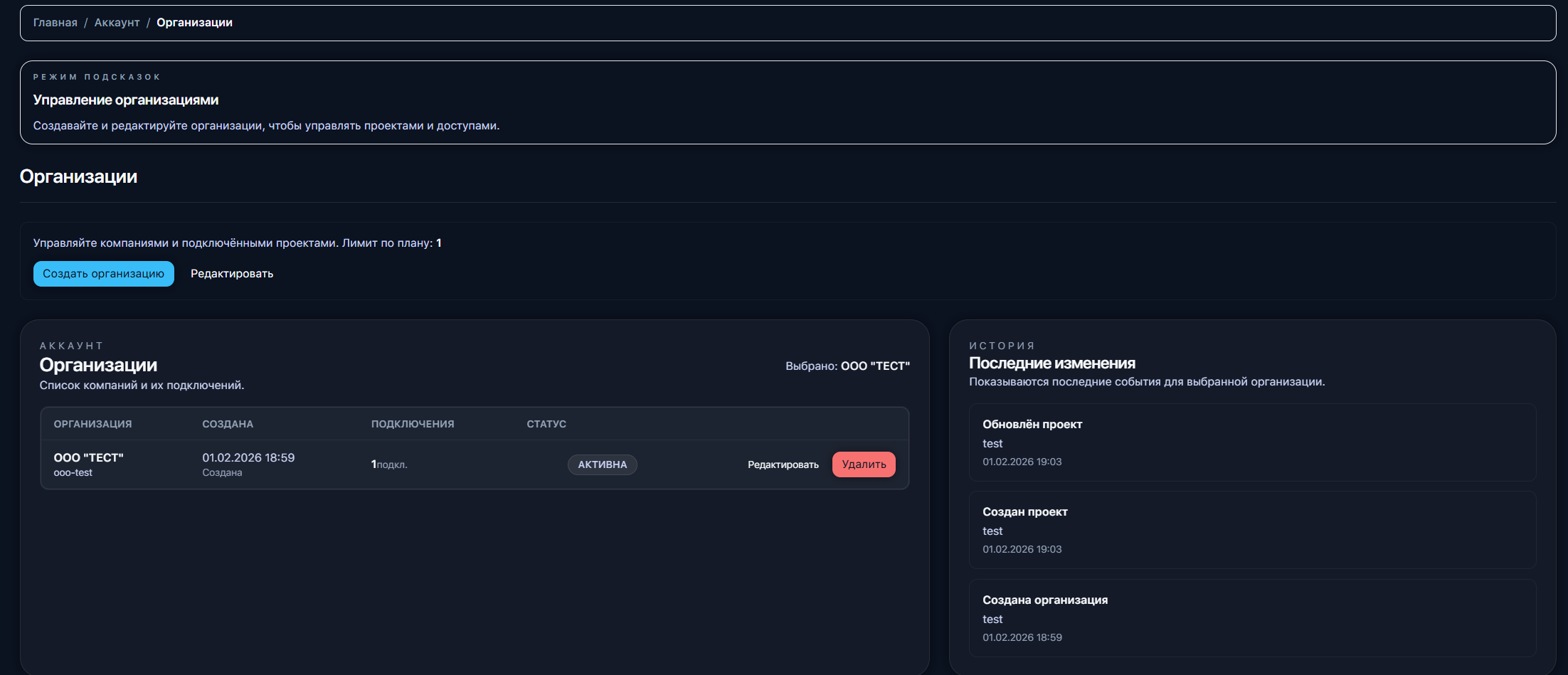
Раздел Организации нужен, чтобы управлять компаниями внутри аккаунта и привязкой проектов.
Что здесь отображается
-
заголовок Организации;
-
подсказка и строка Лимит по плану: 1 (сколько организаций можно создать на текущем тарифе);
-
кнопки:
-
Создать организацию
-
Редактировать (для выбранной организации)
-
Ниже находится таблица со списком организаций, где обычно видно:
-
название организации;
-
дату создания;
-
количество подключений;
-
статус (например, Активна);
-
действия Редактировать и Удалить.
Справа расположен блок Последние изменения — история событий по выбранной организации (например, создан проект, обновлён проект, создана организация).
Как создать организацию
-
Нажмите Создать организацию.
-
Заполните название организации (обычно это название компании/команды).
-
Сохраните изменения.
Если организация уже создана, чаще всего достаточно:
-
проверить название,
-
выбрать нужную организацию активной,
-
при необходимости отредактировать.
Поддержка
Раздел Поддержка — это список ваших обращений (тикетов) в поддержку AppsMax.
Как создать тикет
-
Откройте Аккаунт → Поддержка.
-
Нажмите Создать тикет (кнопка справа) или Открыть тикет в пустом состоянии.
Чтобы тикет обработали быстрее, в тексте обращения укажите:
-
что вы хотели сделать;
-
на каком шаге возникла проблема;
-
что именно произошло (ошибка/сообщение/результат);
-
при необходимости приложите скриншот или данные, которые просит поддержка.
Вверху также может быть ссылка База знаний — используйте её, если хотите сначала найти готовую инструкцию.

Диск
Раздел Диск — это хранилище файлов аккаунта: вложения и медиа, которые вы загружаете в процессе работы.
Что важно проверить вверху
В блоке хранилища отображается:
-
Текущее использование (например, 0 B);
-
сколько доступно по лимиту (например, Доступно: 50 MB);
-
Максимальный размер файла (например, 2 MB — если файл больше, загрузка не пройдёт).
Также есть полезные ссылки:
-
Показать большие файлы — чтобы быстро найти, что занимает место;
-
План и лимиты — чтобы сверить ограничения тарифа.
Как освобождать место
В подсказке обычно указан принцип:
-
удаляйте крупные файлы;
-
очищайте временные файлы;
-
используйте поиск и фильтры в списке файлов.
Категории файлов
Справа показаны категории, где расходуется место:
-
Вложения MiniApps (файлы и медиа, загруженные в редакторе MiniApps и конструкторах)
-
Источники GigaChat (документы/файлы, загруженные в базу знаний GigaChat)
-
Медиа редакторов (изображения и файлы из визуальных редакторов и коммуникаций)
-
Файлы анкет (ответы пользователей, загруженные через формы и опросы)
У каждой категории есть кнопка Открыть — она показывает список файлов этой группы.

Список файлов и фильтры
В блоке Файлы доступны:
-
поле поиска Название файла…
-
фильтр Категория
-
фильтр Сортировка (например, «Сначала новые»)
-
фильтр Размер
-
пагинация и выбор количества На странице (например, 25)
Это помогает быстро найти и удалить лишнее, если вы приближаетесь к лимитам.
Важно
Некоторые возможности AppsMax доступны только при активном тарифе.
Если функциональность ограничена, проверьте текущий план в разделе План и оплата.
Пробный период тарифа «Профи» доступен только один раз для аккаунта.
Повторно подключить пробный период после его окончания невозможно.
Аккаунт настроен правильно, если:
-
в Профиле заполнено имя и актуальный email;
-
при необходимости настроены уведомления в «Сигналы и события» и нажато Сохранить;
-
в Плане и оплате вы понимаете текущий тариф, срок действия и доступные разделы;
-
в Организациях создана (или выбрана) нужная организация и понятен лимит по плану;
-
вы знаете, где в Поддержке создать тикет;
-
в Диске вы понимаете лимит, максимальный размер файла и где искать «тяжёлые» вложения.
Профиль заполнен, безопасность и уведомления настроены, тариф и лимиты понятны, организация подготовлена, поддержка и диск готовы к работе — можно спокойно переходить к проектам и подключению ботов.