

Подробная инструкция: как выбрать, подключить и проверить тариф
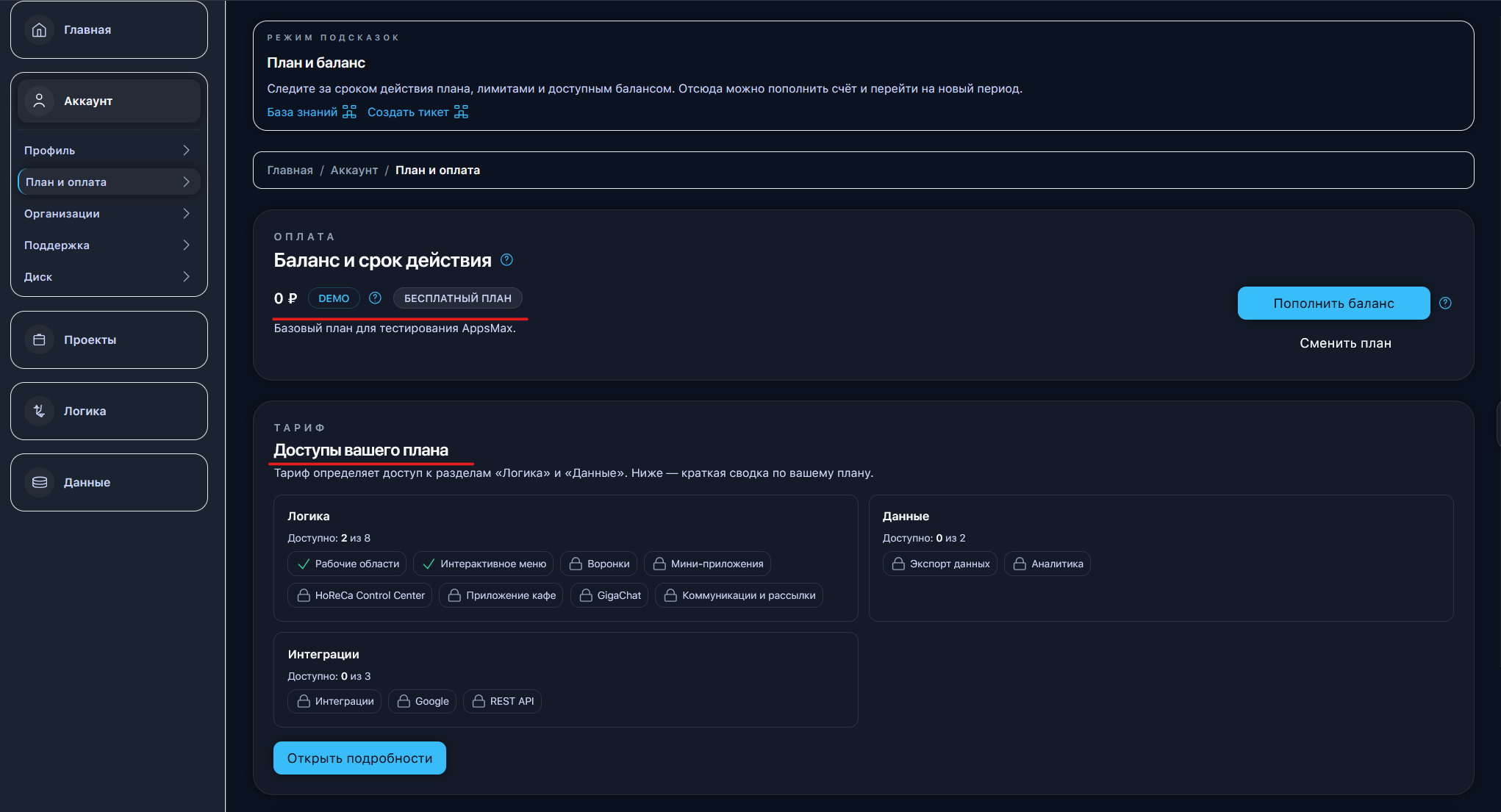
Шаг 1 — Перейдите в раздел «Аккаунт»
В личном кабинете AppsMax:
- Откройте раздел Аккаунт
- Перейдите во вкладку План и оплата

Шаг 2. Ознакомьтесь с текущим тарифом
На странице вы увидите:
- текущий тариф
- срок действия
- баланс
- доступные функции
- лимиты
Шаг 3. Выбор тарифа
Нажмите «Открыть подробности» или перейдите на страницу тарифов (https://appsmax.ru/pricing/).
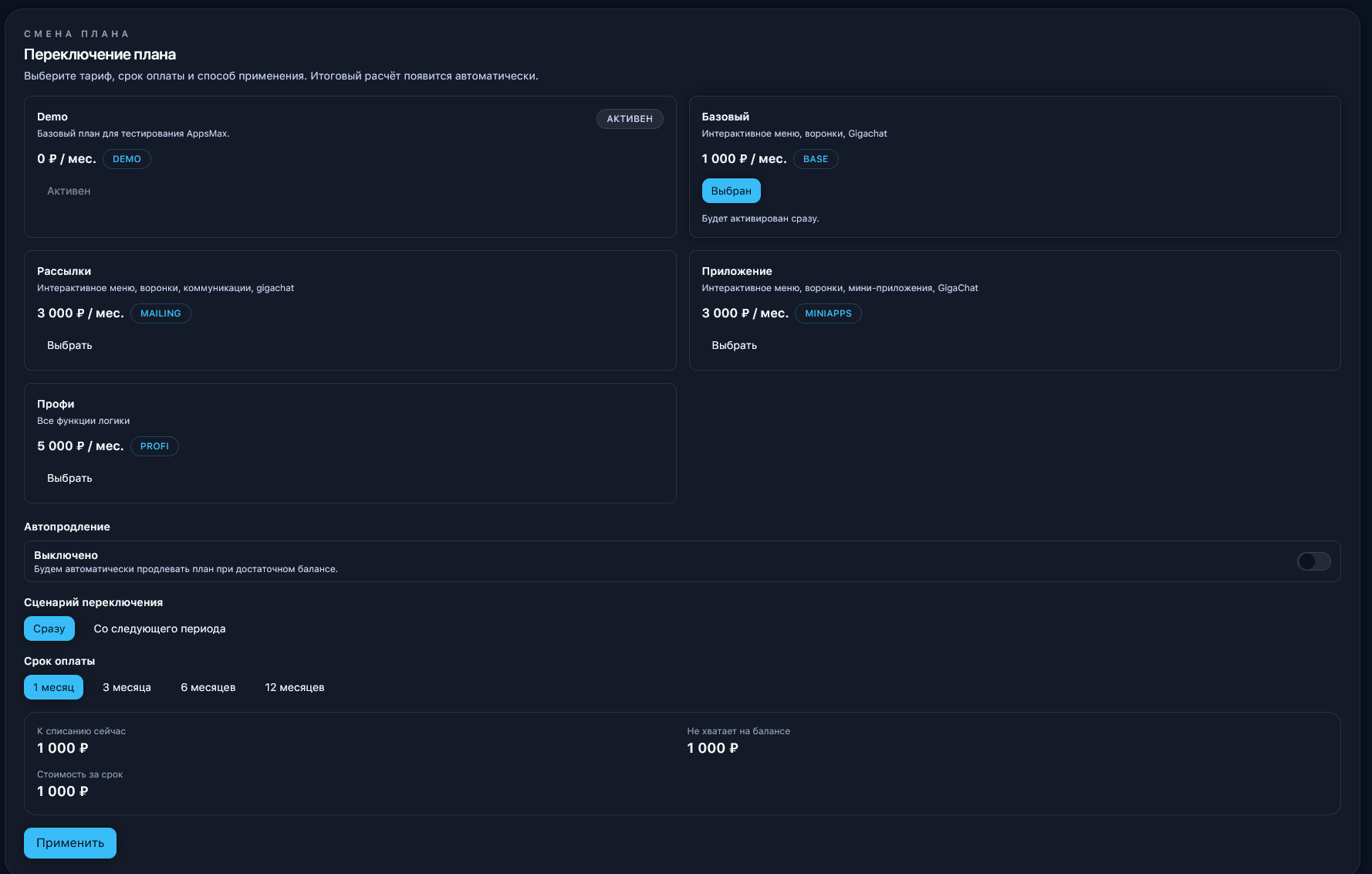
Перед вами откроется блок «Переключение плана», где:
- отображается текущий тариф (например, Demo)
- показаны доступные тарифы (Базовый, Рассылки, Приложение, Профи)
- у каждого тарифа есть:
- цена за месяц
- краткое описание
- кнопка «Выбрать»
Вы можете:
- выбрать тариф и применить его сразу
- или настроить:
- срок оплаты (1, 3, 6, 12 месяцев)
- сценарий переключения (сразу или с нового периода)
После выбора нажмите кнопку «Применить».
Как правильно выбрать тариф
Ориентируйтесь не на цену, а на задачи:
- нужны простые воронки и заявки → БАЗОВЫЙ тариф
- нужны рассылки, работа с группами, каналами → тариф РАССЫЛКИ
- планируете работать с Miniappами — ПРИЛОЖЕНИЕ тариф
- нужен полный функционал → тариф ПРОФИ.
Как посмотреть, что входит в тариф
Чтобы понять, какие функции доступны:
- Перейдите в блок «Разделы, доступные по плану»
- Используйте переключатель тарифов (галочку сверху)
- Сравните, что открыто и что закрыто

Дополнительно: лимиты и ресурсы
Ниже на странице есть блок «Использование ресурсов», где отображается:
- количество рабочих областей
- количество подключений (ботов)
- доступный объём диска
- лимиты по коммуникациям
Шаг 4. Оплата
- Выберите тариф
- Нажмите кнопку «Применить»
- Перейдите к оплате
- Подтвердите платёж
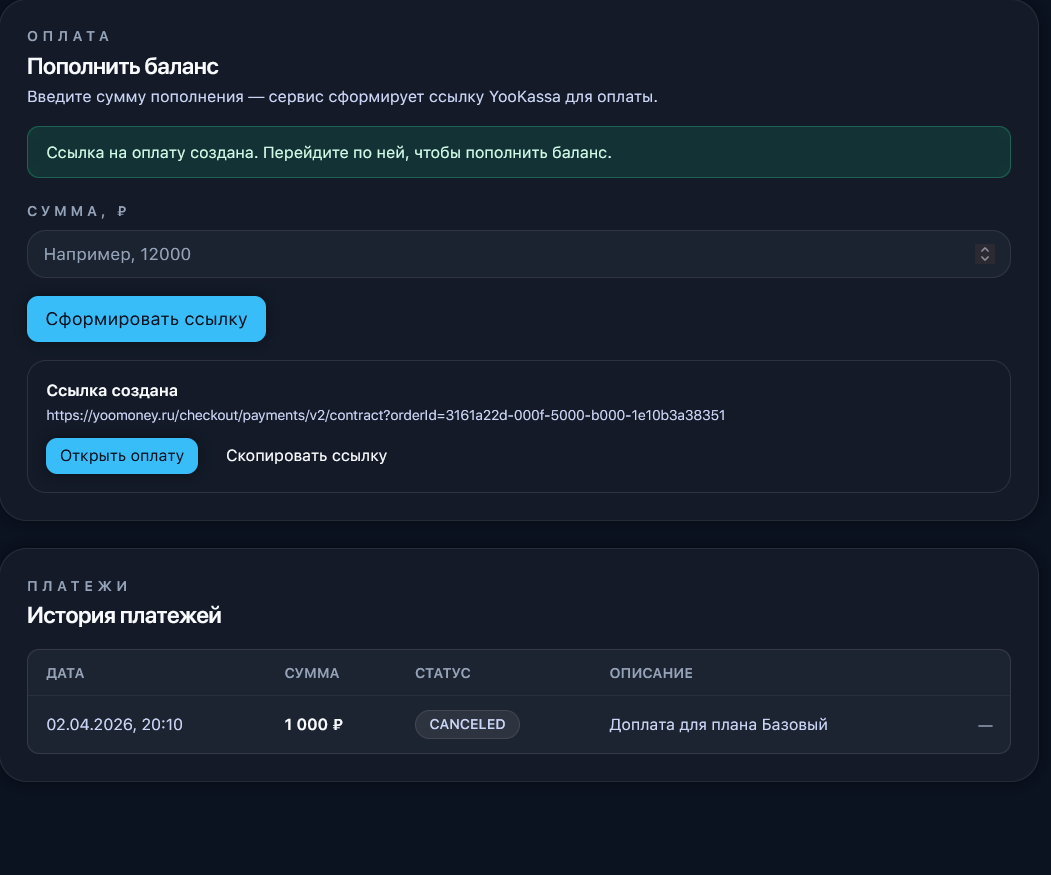
или в правой части страницы находится блок оплаты:
- Вводите необходимую сумму
- Система формирует ссылку на оплату (через YooKassa)
- Сформированная ссылка появляется сразу же ниже
- Необходимо нажать на кнопку «Открыть оплату»
- Открывается сайт Юкассы, где уже можно пополнить баланс на указанную сумму
После оплаты тариф активируется автоматически.
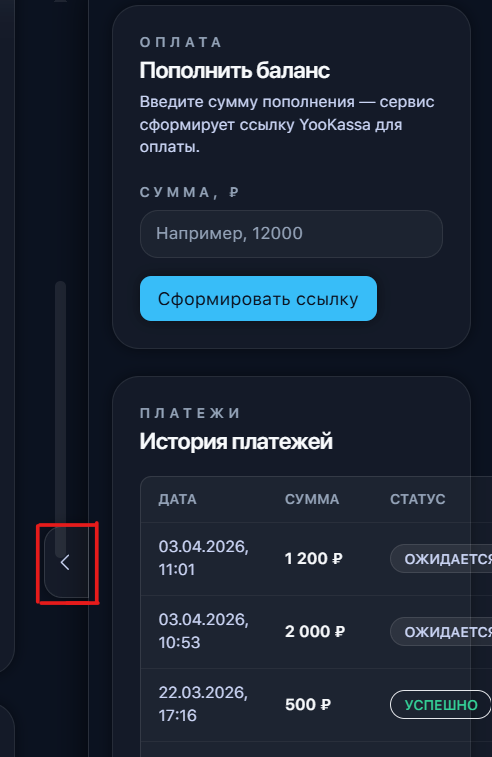
⚠ Для удобства использования правой части панели, можно нажать на «язычок», он откроется шире.
Важно
- Тариф можно подключить в любое время
- Пробный доступ (если есть) даётся один раз
- После окончания срока доступ может быть ограничен
Шаг 5. Проверка активации
После оплаты:
- Вернитесь в раздел План и оплата
- Проверьте:
- изменился ли тариф
- обновился ли срок действия
- стали ли доступны функции
Перед началом работы убедитесь:
- выбран нужный тариф
- тариф активен
- срок действия актуален
- функции доступны
- нет ограничений, мешающих работе
После настройки тарифа вы получаете:
✅ Доступ к нужным функциям AppsMax
✅ Возможность создавать воронки и заявки
✅ Управление проектами (ботами)
✅ Масштабирование под задачи бизнеса
✅ Понимание своих лимитов
Пробный тариф (очень важно)
В AppsMax есть возможность протестировать все функции без ограничений.
Это не урезанная версия — вы получаете доступ к полноценному функционалу.
Что даёт пробный тариф
- доступ ко всем возможностям платформы
- создание воронок (квизов)
- работа с заявками
- мини-приложения
- тестирование логики бота
- проверка, как всё работает в Telegram и MAX
👉 Это сделано для того, чтобы вы не выбирали тариф “вслепую”, а сначала попробовали.
Важные условия
- пробный тариф можно подключить только один раз
- активировать его можно в любой момент работы с сервисом
- подключается в разделе Аккаунт → План и оплата
