

Реакции на слова — это самый простой способ автоматизировать ответы в боте без создания сложных сценариев.
Они подходят, если вы:
- отвечаете на частые вопросы в мессенджере
- принимаете заявки или записи
- хотите быстрее реагировать на сообщения пользователей
- снижаете нагрузку на менеджеров
Когда пользователь пишет в чат, чаще всего это однотипные запросы:
- «цена»
- «записаться»
- «есть ли свободное время»
- «контакты»
Вместо ручного ответа бот может:
- сразу отправить нужную информацию
- или направить пользователя дальше — в воронку, форму или меню
Реакции — это первый уровень автоматизации в AppsMax.
Они помогают быстро обработать входящее сообщение и не потерять клиента.
Подробная инструкция
Шаг 1. Переход в раздел реакций
Перейдите в раздел:
Логика → Интерактивное меню → вкладка “Реакции”
Здесь настраиваются автоматические ответы на сообщения пользователей.
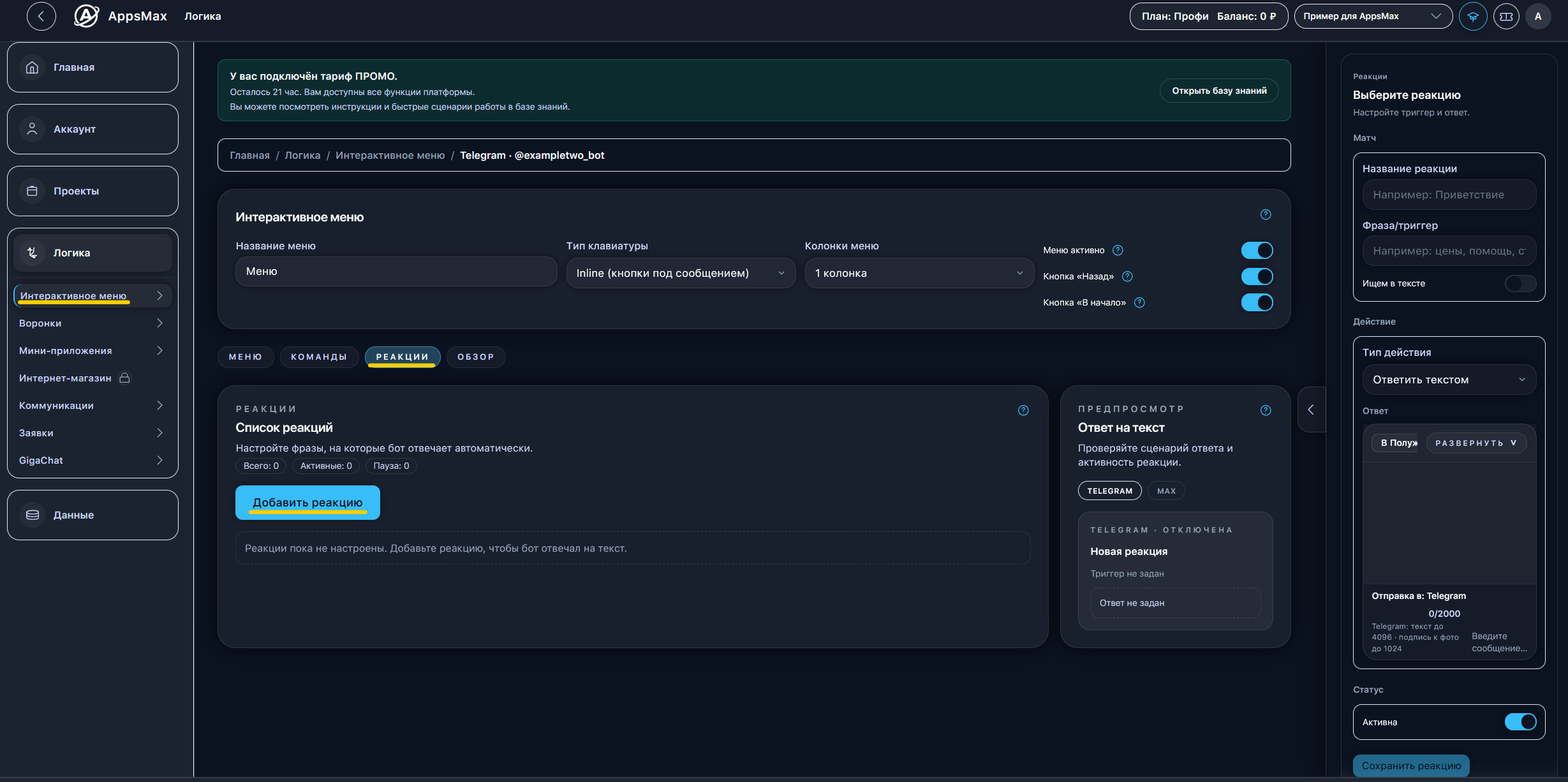
Шаг 2. Создание реакции
Нажмите «Добавить реакцию».
Справа откроется панель настройки.
Шаг 3. Настройка триггера
Заполните основные поля:
Название реакции
Используется для удобства внутри системы
(например: «Ответ на цену»)
Фраза / триггер
Укажите слова, фразы на которые бот будет реагировать.
Примеры:
-
- цена
- стоимость
- сколько стоит
Ищем в тексте
Если включить — реакция сработает, даже если слово находится внутри сообщения.
Рекомендуется включать.
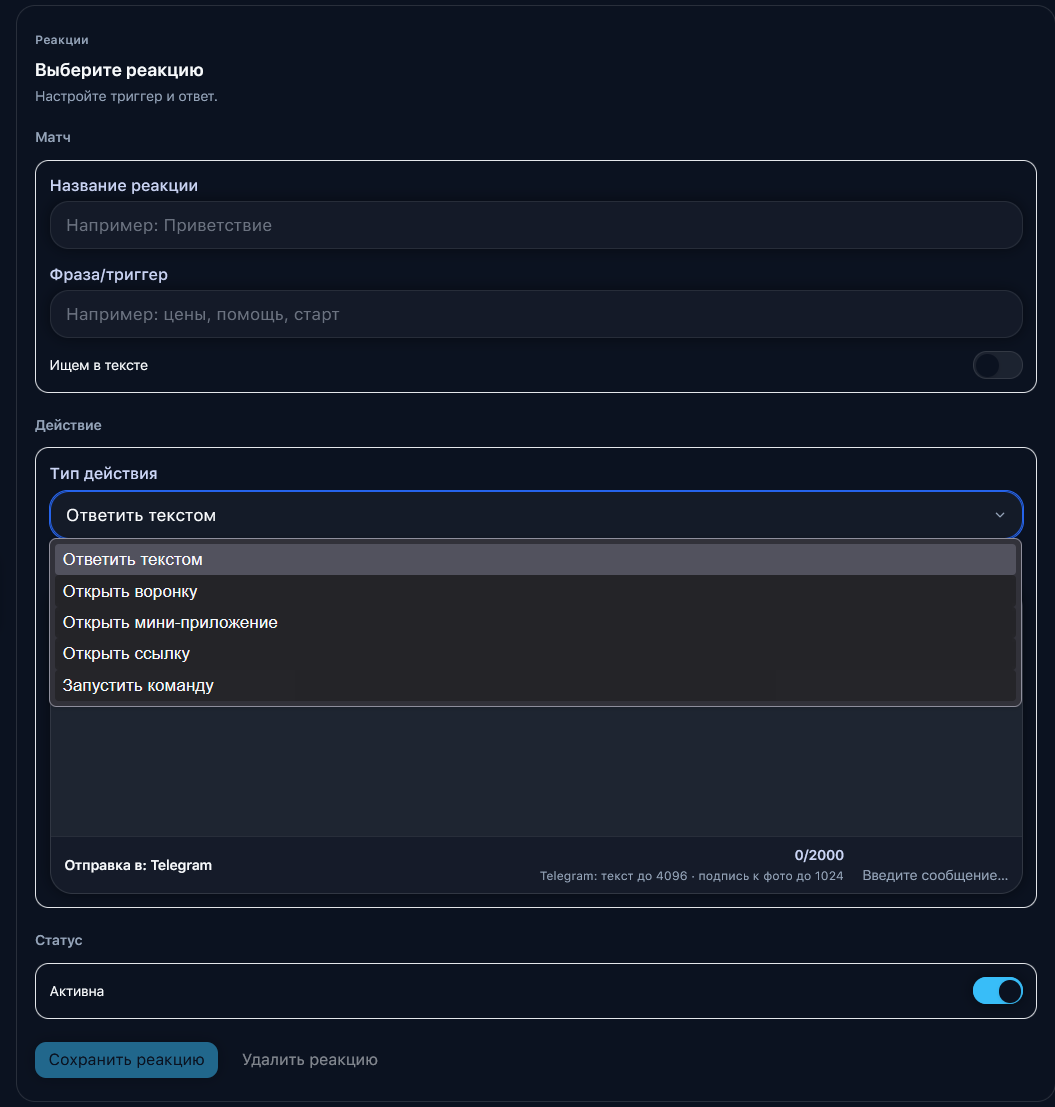
Шаг 4. Выбор типа действия
Это ключевая настройка — она определяет, что сделает бот.
Доступны следующие варианты:
Ответить текстом — бот отправляет сообщение.
Используется для:
- ответов на частые вопросы
- уточнения запроса
- отправки информации
Открыть воронку — запускает сценарий.
Используется для:
- записи на консультацию
- сбора заявок
- квизов
Открыть мини-приложение — открывает форму или страницу внутри мессенджера.
Используется для:
- заполнения заявки
- работы с формами
Открыть ссылку — отправляет пользователю ссылку.
Используется для:
- перехода на сайт
- оплаты
- внешних сервисов
Запустить команду — запускает заранее настроенную команду.
Используется для:
- открытия меню
- запуска логики бота
- повторного использования сценариев
Шаг 5. Сохранение
Проверить переключатель «Активна».
Нажать «Сохранить реакцию».
Убедитесь, что:
- реакция активна
- указаны корректные триггеры
- включён поиск в тексте (при необходимости)
- выбран тип действия
- выполнена синхронизация
- бот отвечает в реальном чате
После настройки:
- бот автоматически отвечает на ключевые слова
- пользователи быстрее получают информацию
- уменьшается нагрузка на менеджеров
- повышается скорость обработки заявок