

Правая панель — это основное место настройки воронки.
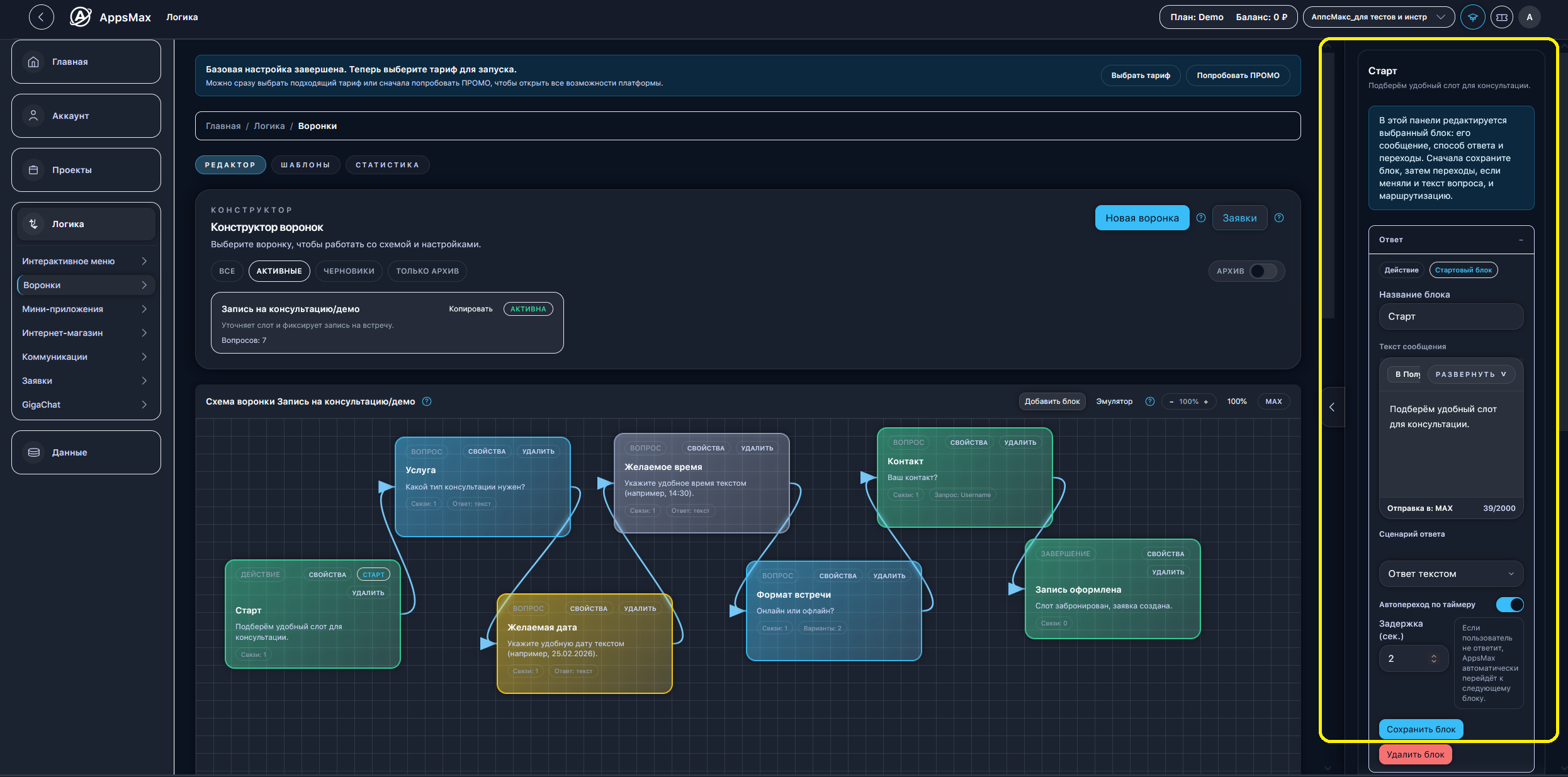
Именно здесь вы:
- задаёте, что увидит пользователь
- выбираете, как он будет отвечать
- настраиваете логику переходов
- формируете путь до заявки
Если говорить просто: воронка = блоки + ответы + переходы
И всё это настраивается в правой панели.
Подробная инструкция
1. Что такое блок воронки
Каждый элемент воронки — это отдельный блок.
Блок — это шаг общения с пользователем.
Он может:
- показать сообщение
- задать вопрос
- получить данные
- завершить сценарий
Пользователь всегда движется от блока к блоку.

2. Тип блока и название
В верхней части панели отображается тип блока:
- Действие — служебный блок (например, старт)
- Вопрос — ожидает ответ пользователя
- Завершение — финал сценария
Поле «Название блока» используется только внутри системы и помогает ориентироваться в структуре воронки.
Лучше называть блоки так, чтобы сразу было понятно, что в них происходит: например, «Выбор услуги», «Контакт», «Дата».
3. Сообщение блока (вопрос или информация)
Поле «Текст сообщения» — это содержание шага, который увидит пользователь.
Это не просто текст — это может быть:
- вопрос
- инструкция
- уточнение
- или информационное сообщение
По сути, это точка взаимодействия: здесь вы либо задаёте вопрос, либо направляете пользователя.
Как это работает на практике:
Каждый блок выполняет одну из задач:
- задаёт вопрос → чтобы получить ответ
- даёт выбор → через кнопки
- запрашивает данные → контакт, дату и т.д.
- информирует → и переводит дальше
Примеры:
❌ Перегружено:
«Выберите услугу, напишите дату и укажите формат встречи»✔️ Правильно:
разделено на несколько блоков:
- «Выберите услугу»
- «Укажите дату»
- «Выберите формат встречи»
Возможности оформления сообщения
В этом поле можно не просто писать текст, а управлять тем, как он выглядит и воспринимается.
Доступно:
- форматирование текста — жирный, курсив, подчёркнутый текст — помогает расставить акценты
- эмодзи — делают сообщение более живым и понятным
- ссылки — можно направить пользователя на сайт, оплату или инструкцию
- изображения и файлы
- переменные — позволяют подставлять данные пользователя или ответы из предыдущих шагов

Чем проще и понятнее сообщение — тем выше вероятность, что пользователь пройдёт воронку до конца и оставит заявку.
4. Сценарий ответа (ключевая настройка)
Поле «Сценарий ответа» определяет, как пользователь будет взаимодействовать с ботом.
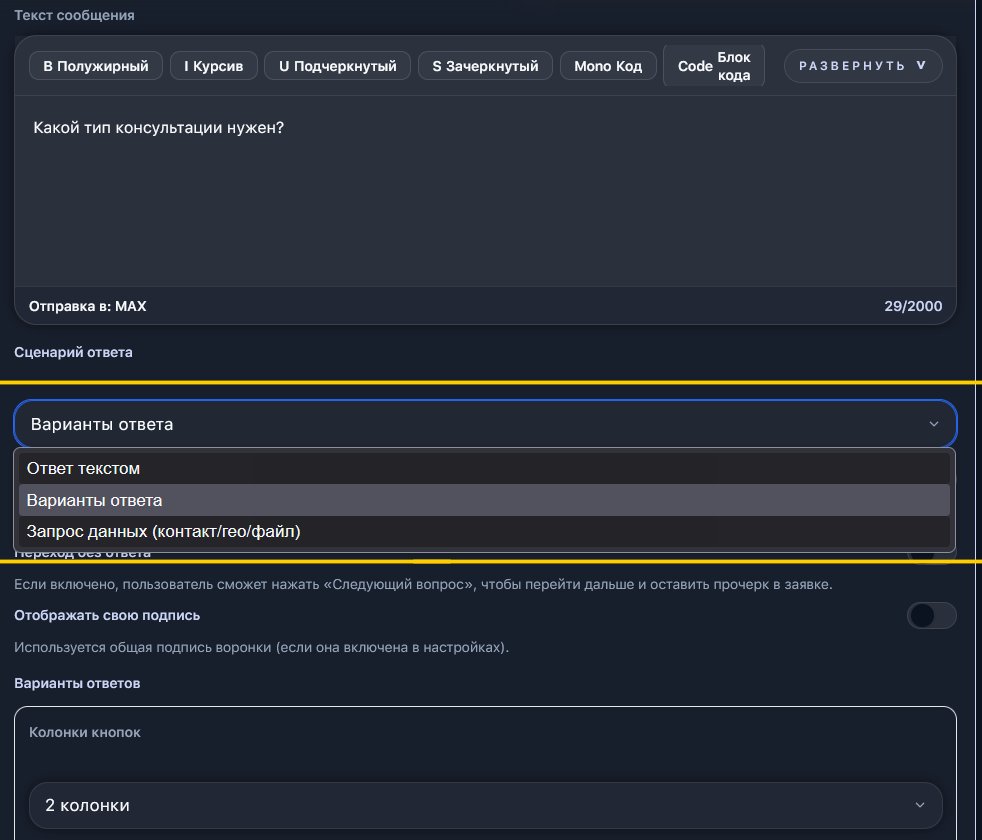
Ответ текстом.
Самый простой вариант.
Пользователь вводит ответ вручную, и после этого используется обычный переход к следующему блоку.
Дополнительных настроек здесь минимум, потому что логика простая:
Используется для:
- комментариев
- описания задачи
- свободного ввода
Варианты ответа (кнопки)
Здесь появляются дополнительные настройки для каждого варианта.
Вы можете:
- задать текст кнопок
- выбрать, сколько колонок будет в меню
- разрешить выбор нескольких вариантов
- настроить переход отдельно для каждой кнопки
У каждого варианта есть:
- тип перехода
- конкретный блок, куда вести пользователя
Это позволяет строить ветвление сценария (разные ответы → разные пути)
У каждого варианта есть поле «Баллы». Баллы суммируются по мере прохождения сценария и используются для логики ниже.
Применение:
-
- квизы
- тесты
- подбор услуги
- сегментация пользователей
Например:
-
-
вариант А = 1 балл
-
вариант Б = 2 балла
-
В конце можно направить пользователя в разные блоки в зависимости от суммы баллов.
Если вы не используете квиз — поле можно оставить пустым.

Это основной инструмент построения сценария.
Запрос данных
Этот тип ответа используется, когда нужно получить конкретную информацию от пользователя.
После выбора открываются дополнительные настройки.
Тип запроса
Можно выбрать, что именно запрашивать:
- контакт
- геопозицию
- файл или медиа
- username
Это влияет на формат ответа пользователя
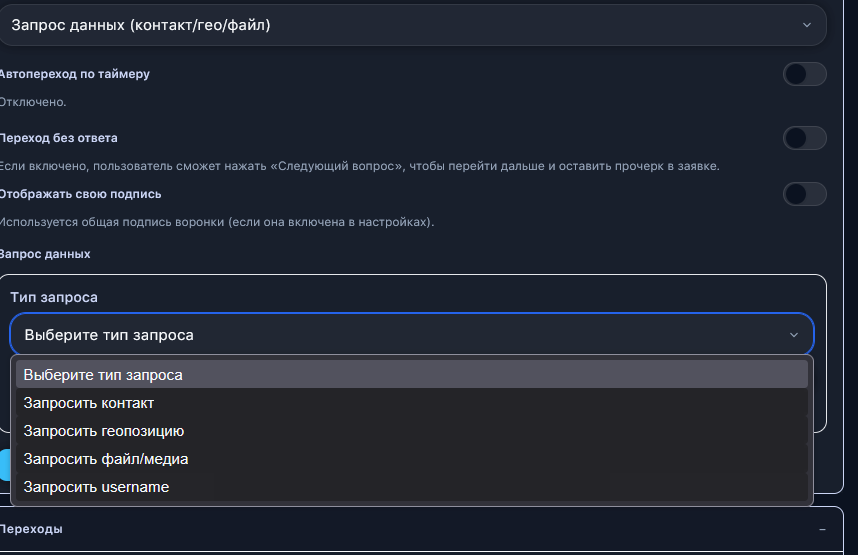
Дополнительная опция — разрешить ввод текстом
- если включена — пользователь сможет ввести данные вручную
- если выключена — только через встроенный формат (например, кнопка контакта)
Используется для сбора заявок.
Важно:
один блок = один тип данных
Если нужно собрать несколько данных — делается цепочка из нескольких блоков.
Ключевая логика
тип ответа определяет поведение блока
- текст → простой переход
- варианты → ветвление
- запрос данных → сбор информации
Как это использовать
Выбор сценария ответа — это не про “как красивее”,
а про то, что вы хотите получить от пользователя:
- ответ → используйте текст
- выбор → используйте кнопки
5. Поведение пользователя (автопереход и действия без ответа)

Автопереход.
Функция автоперехода переводит пользователя к следующему блоку через заданное время.
Используется, когда:
- не требуется ответ
- нужно просто показать информацию
- это стартовый блок
Задаётся задержка в секундах.
Переход без ответа.
Опция «Переход без ответа» — позволяет пользователю пропустить вопрос.
В интерфейсе появляется кнопка (например, «Далее») и пользователь может перейти дальше, не заполняя данные.
Когда использовать:
- если вопрос не критичный
- если не хотите терять пользователя из-за обязательного поля
- в длинных сценариях
Подпись под сообщением.
Опция «Отображать свою подпись» — позволяет добавить дополнительный текст под основным сообщением.
Используется для:
- пояснений
- подсказок
- уточнений
Пример:
Основной текст:
«Укажите удобное время»Подпись:
«Можно написать в свободной форме»
6. Переходы: как строится логика воронки
Блок «Переходы» определяет, куда пользователь пойдёт дальше.
Именно здесь задаётся весь маршрут сценария.

Основной переход
Поле «Следующий блок» — это переход по умолчанию.
Это значит: если никаких условий не сработало — пользователь пойдёт сюда
Пример:
Вы задали вопрос →
пользователь ответил →
и по умолчанию он переходит в следующий шаг
Также здесь есть:
- Метка — используется для понимания логики внутри воронки
- Порядок — влияет на очередность выполнения переходов
Условные переходы
Кнопка «Добавить условие» позволяет задать логику переходов в зависимости от действий пользователя.
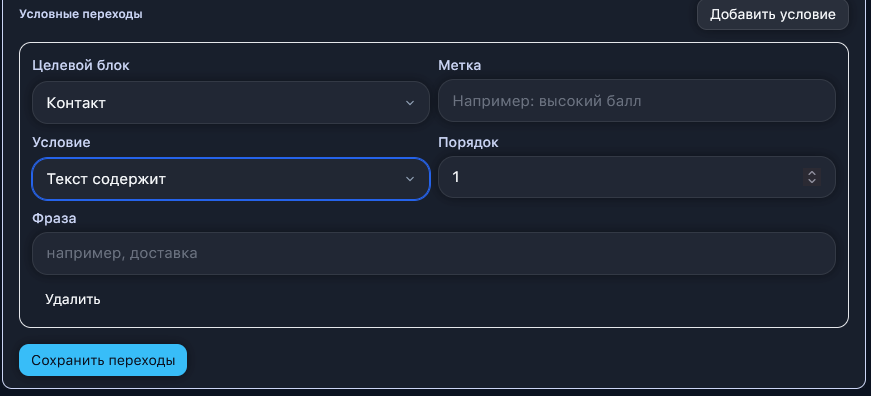

Это и есть ветвление сценария
Какие условия доступны
Система позволяет проверять разные типы действий пользователя:
Текстовые условия
- Текст содержит — если в сообщении есть определённое слово
- Текст заполнен — если пользователь что-то ввёл
- Текст пустой — если ничего не ввёл
Используется при свободном вводе
Ответ пользователя
- Ответ пустой — если пользователь пропустил вопрос
- Тип ответа — например, был ли это файл или текст
Работа с файлами
- Файл загружен
- Файл не загружен
Используется, если вы просите отправить документ или фото
Варианты ответа
- Выбран вариант — проверяет, какую кнопку нажал пользователь
Основной инструмент для ветвления
Баллы (для квизов и подбора)
- Баллы в диапазоне — позволяет направлять пользователя в разные блоки в зависимости от суммы баллов.
Пример:
-
-
0–3 балла → базовый вариант
-
4–6 баллов → расширенный
-
7+ → премиум
-
Используется в:
- квизах
- тестах
- подборе услуг
Как работает логика условий
У каждого условия есть:
- целевой блок — куда отправить пользователя
- условие — при каком действии сработает
- порядок — в какой очередности проверяются условия
Как правильно выстраивать переходы
- сначала задаются условия
- затем указывается основной переход
Таким образом:
- если условие выполнено → пользователь идёт по нему
- если нет → идёт по основному переходу
Частая ошибка
Если не настроить переход:
- пользователь “застревает”
- сценарий обрывается
- заявка не создаётся
7. Внешний вид блока
Раздел «Внешний вид» позволяет визуально выделять блоки.
Это не влияет на работу сценария, но помогает ориентироваться в сложных воронках.
Можно выбрать цвет: синий, изумрудный, янтарный, фиолетовый и другие

8. Сохранение изменений
После любых изменений необходимо:
- нажать «Сохранить блок»
- сохранить переходы
Частая ошибка — не сохранить изменения.
