

Для чего нужны сценарии
Сценарий нужен, когда простой формы уже мало.
Форма подходит, если нужно просто собрать имя, контакт и сообщение. Сценарий удобнее, когда пользователя нужно провести по короткому пути: задать несколько вопросов, предложить варианты, показать несколько экранов, собрать запись, принять участие в розыгрыше или отметить действие.
Сценарий помогает запустить активность в группе или канале:
- провести квиз;
- собрать участников розыгрыша;
- принять запись на консультацию или встречу;
- показать короткую презентацию;
- выдать материал после заявки;
- собрать отметку участника: «участвую», «я на месте», «задание выполнено».
Это следующий шаг после базовой настройки сообщества MAX.
Инструкция
Шаг 1. Определите задачу сценария
Перед созданием сценария решите, зачем он нужен.
Сформулируйте задачу простыми словами.
Например:
- Собрать участников розыгрыша.
Подходит, если нужно быстро принять заявки на участие и потом выбрать победителя. - Провести квиз.
Подходит, если хотите задать подписчикам несколько вопросов и посмотреть ответы. - Собрать запись.
Подходит для консультации, встречи, эфира, разбора или другого события, где нужен контакт и тема обращения. - Выдать материал после заявки.
Подходит для инструкции, чек-листа, промокода, файла или ссылки. - Собрать отметку участника.
Подходит, если нужно быстро понять, кто участвует, кто пришёл, кто выполнил задание или хочет продолжение.
Если задача понятна, сценарий получится коротким и удобным.
Шаг 2. Откройте вкладку «Сценарии»
В AppsMax откройте раздел «Сообщества», выберите нужный канал или группу и перейдите во вкладку «Сценарии».
На странице вы увидите блок «Сценарии внутри MAX». Здесь собраны шаблоны, которые можно использовать.
В правой части страницы показана рабочая схема:
создать → настроить → запустить сейчас или по расписанию.
Этой схемы и придерживаемся.

Шаг 3. Выберите подходящий шаблон
Выберите шаблон под задачу, которую определили на первом шаге.
- Визуальный квиз
Подходит, если нужно задать до пяти вопросов с картинками и вариантами ответов. Участник смотрит изображения и выбирает ответы внутри MAX. - Простой розыгрыш
Подходит, если нужно собрать участников и выбрать победителя из заявок. - Запись на приём
Подходит для простой записи без сложного календаря: день, время, контакт и тема обращения. - Презентация
Подходит, если нужно показать несколько коротких экранов про товар, услугу или акцию, а затем собрать заявку. - Материал за заявку
В интерфейсе этот шаблон может называться «Лид-магнит». Подходит, если пользователь выбирает материал, промокод, ссылку или консультацию и оставляет контакт - Отметка участника
В интерфейсе этот шаблон может называться «Чек-ин». Подходит для короткого подтверждения: «участвую», «я на месте», «я сделал».

Если на карточке написано «Лимит исчерпан», значит на текущем тарифе уже нельзя создать ещё один сценарий этого типа или превышен общий лимит сценариев. В этом случае можно настроить уже созданный сценарий, удалить ненужный или перейти на тариф, где доступно больше сценариев.
Шаг 4. Создайте сценарий
Нажмите на подходящий шаблон и создайте сценарий.
Для первого запуска лучше выбрать простой вариант. Не делайте длинный сценарий сразу. Достаточно одного понятного действия: пройти квиз, оставить заявку, участвовать в розыгрыше или отметиться через чек-ин.
После создания сценарий появится ниже на странице. У него будет статус, карточка с кратким описанием и кнопка для настройки.

Шаг 5. Заполните и настройте сценарий
Нажмите «Настроить сценарий» и заполните основные поля.
Набор полей зависит от выбранного шаблона, но логика обычно одинаковая: пользователь должен понять, что он проходит, зачем это нужно и что будет после отправки.
- Для квиза настройте вопросы, варианты ответов и изображения, если они нужны.
- Для розыгрыша укажите условие участия и текст, который увидит пользователь после отправки заявки.
- Для записи заполните поля, которые помогут обработать обращение: день, время, контакт и тему.
- Для презентации подготовьте короткие экраны. Не перегружайте их текстом: один экран — одна мысль.
- Для лид-магнита укажите, что пользователь получит после заявки: материал, промокод, консультацию или ссылку.
- Для чек-ина напишите короткий текст действия: что именно пользователь подтверждает.

Для первого запуска заполните минимальный набор:
**Название** — как сценарий будет называться в AppsMax.
**Короткое описание** — зачем пользователь открывает сценарий.
**Основной вопрос или действие** — что пользователь должен выбрать, написать или подтвердить.
**Контакт или сообщение** — если владельцу нужно связаться с пользователем после прохождения.
**Сообщение после отправки** — текст, который пользователь увидит в конце.
Шаг 6. Запустите сценарий сейчас или запланируйте публикацию
В правом блоке настройки укажите текст сообщения, которое будет опубликовано в канале или группе.

Например: Запись на приём на тест
Откройте активность кнопкой ниже.
Дальше выберите способ запуска.
Если хотите проверить сценарий сразу, нажмите «Запустить сейчас».
AppsMax отправит сообщение в канал или группу MAX, и под ним появится кнопка для открытия сценария.
Если сценарий должен выйти позже, используйте блок «Запуск по расписанию». Укажите дату и время, выберите вариант запуска, например «Один раз», и нажмите «Запланировать».
Если нужно, включите «Закрепить запуск». Тогда сообщение/пост со сценарием можно закрепить. Переключатель «Уведомить о закрепе» используйте, если подписчикам/участникам нужно отправить уведомление о закреплённой публикации/сообщении.
Если вы выбрали запуск по расписанию, сообщение появится не сразу, а в указанную дату и время.
Если запускаете сценарий в группе
После запуска в группе MAX появится сообщение от Товарища М. с кнопкой открытия сценария. Участник нажмёт кнопку, откроет сценарий внутри MAX и пройдёт его как мини-активность.
Используйте запуск в группе, если сценарий нужен для участников чата: квиз, розыгрыш, запись, отметка или сбор вопросов.
Если запускаете сценарий в канале
После запуска в канале MAX появится публикация с кнопкой открытия сценария. Подписчик нажмёт кнопку, откроет сценарий внутри MAX и отправит результат.
Используйте запуск в канале, если сценарий нужен под публикацию: запись, розыгрыш, материал за заявку, презентация или квиз для подписчиков.


Шаг 7. Проверьте сценарий внутри MAX
Откройте группу или канал MAX как обычный пользователь.
Нажмите кнопку в сообщении и пройдите сценарий как обычный пользователь до конца.
Проверьте:
-
- открывается ли сценарий внутри MAX;
- понятен ли первый экран;
- отображаются ли нужные шаги;
- можно ли выбрать или заполнить данные;
- появляется ли финальный текст после отправки;
- нет ли лишних или непонятных полей.
Для сценария «Запись на приём» проверьте, что пользователь видит день, время, тему обращения и контакт для подтверждения.


Шаг 8. Проверьте результат в AppsMax
После прохождения сценария вернитесь в AppsMax.
Откройте вкладку «Заявки». Если сценарий собирает запись, контакт, участие, ответ или заявку, в списке должна появиться новая запись с данными пользователя.
Проверьте, что в заявке видно:
-
- имя или контакт пользователя;
- выбранные данные;
- сообщение или тема обращения;
- источник заявки;
- статус заявки.
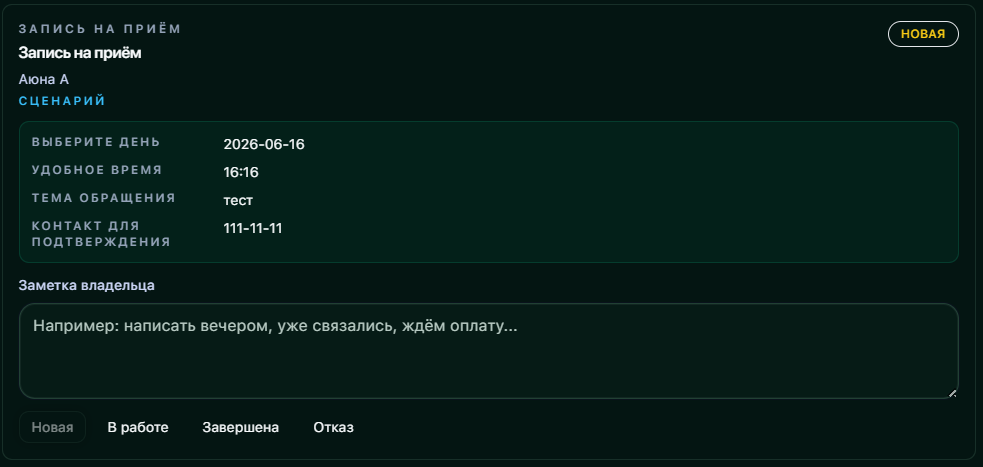
Если результат появился в AppsMax, сценарий настроен правильно и его можно запускать.
Завершите настройку сценария
После проверки не создавайте сразу много сценариев. Сначала посмотрите на первый запуск как владелец: понятно ли пользователю, зачем нажимать кнопку, легко ли пройти шаги внутри MAX и достаточно ли данных приходит в AppsMax для обработки.
Хороший сценарий должен давать владельцу понятный результат: заявку, ответы, запись, участника розыгрыша или отметку.
Для первого запуска лучше оставить один короткий сценарий: одно действие, один понятный путь и один результат в AppsMax.
Перед запуском для участников или подписчиков пройдите сценарий сами.
Проверьте:
- сообщение или публикация со сценарием появилась в MAX;
- кнопка открывает сценарий внутри MAX;
- первый экран понятен;
- все вопросы или шаги отображаются правильно;
- данные можно выбрать или заполнить;
- после отправки появляется финальный текст;
- результат появился в AppsMax;
- в заявке или карточке сценария видны ответы пользователя;
- событие можно проверить в журнале, если что-то не сработало.
Если сценарий проходит до конца и результат сохраняется, его можно запускать для группы или канала.
Сценарий запущен в группе или канале MAX.
Пользователь видит сообщение или публикацию, нажимает кнопку, проходит сценарий внутри MAX и отправляет результат.
Владелец видит результат в AppsMax: заявку, ответы, запись, участника розыгрыша или отметку.
После этого результат можно обработать:
- посмотреть данные,
- связаться с пользователем,
- изменить статус заявки или
- использовать ответы для активности.
Важное
Не делайте первый сценарий слишком длинным.
Для первого запуска достаточно одного понятного действия: пройти квиз, оставить заявку, отправить отклик или участвовать в розыгрыше.
Если сценарий собирает контакты, проверьте согласие на обработку персональных данных.
Если сценарий запускается из закрытого канала, убедитесь, что кнопку увидят именно те пользователи, для которых он предназначен.
Что дальше
После запуска сценария проверьте, что результат появился в заявках, а событие видно в журнале.
- сделать отдельный квиз для подписчиков;
- провести розыгрыш;
- собрать обратную связь после публикации;
- дать материал за заявку;
- сделать сценарий записи или вопроса администратору.