

Даже хорошо настроенный Гигачат нельзя считать готовым, пока вы не проверили его в тесте. Идея очень простая: сначала безопасный предпросмотр, потом тестовая отправка, потом проверка истории. Такой порядок позволяет поймать проблемы до того, как их увидят реальные пользователи.

Что проверить до теста
Прежде чем переходить к проверке, убедитесь в трёх вещах:
- во вкладке Подключение статус уже показывает, что связь с Гигачат работает;
- во вкладке Функции нужный режим действительно включён;
- если вы рассчитываете на знания с сайта, FAQ или документа, во вкладке База знаний есть хотя бы один готовый источник.
Если один из этих слоёв ещё не собран, тест только покажет вам симптомы, а не даст рабочий результат.
Часть 1. Предпросмотр ответа
Это самый безопасный способ проверить бота. Вы не отправляете сообщение реальному пользователю, а сначала смотрите, что бот ответил бы в выбранном режиме.
Поле «Бот (из шапки)»
Показывает, какой бот сейчас используется для теста. Если выбран не тот бот, вы проверите чужой контур и получите бессмысленный результат.
Поле «Режим»
Позволяет выбрать режим проверки:
- личные сообщения;
- группы;
- каналы.
Проверяйте тот режим, который реально настраивали. Если вы меняли только личные сообщения, не стоит начинать тест с каналов.
Поле «Тестовое сообщение»
Сюда вы вводите реальный вопрос, который мог бы написать пользователь.
Лучше проверять не абстрактной фразой тест, а реальными вопросами:
- Какие у вас тарифы?
- Как записаться?
- Во сколько вы работаете?
- Как связаться с человеком?
Чем ближе тест к реальным обращениям, тем полезнее результат.
Кнопка «Предпросмотр»
Запускает безопасную проверку. После неё вы видите:
- сам ответ бота;
- при наличии — список источников, на которые он опирался.
Блок «Ответ»
Это главный результат предпросмотра. Здесь смотрят не только на факт ответа, но и на его качество.
Проверяйте 5 вещей:
- ответ начинается по сути, а не с длинной рекламной преамбулы;
- тон соответствует роли бота;
- нет ложных утверждений;
- если вопрос про сайт или FAQ, ответ действительно опирается на нужный контент;
- если ответа нет, бот корректно уточняет или переводит к следующему действию.
Блок «Источники»
Если бот использовал базу знаний, здесь можно увидеть, какие источники попали в контекст. Это очень полезно: вы сразу понимаете, действительно ли бот видит нужный сайт, документ или FAQ.
Как оценивать предпросмотр
Хороший результат
- бот отвечает на вопрос прямо;
- использует правильный тон;
- не выдумывает лишнего;
- если вопрос типовой, опирается на актуальную базу знаний;
- при необходимости предлагает следующий шаг.
Плохой результат
- бот начинает с общего описания компании вместо ответа;
- не попадает в тему;
- игнорирует FAQ или сайт;
- даёт слишком длинный, расплывчатый ответ;
- не знает, что делать дальше с запросом пользователя.
Если предпросмотр плохой
Не надо сразу “подкручивать всё подряд”. Лучше разбирать по слоям:
- Если бот говорит не тем тоном — проблема в инструкции боту.
- Если бот не видит нужные факты — проблема в базе знаний.
- Если бот не отвечает в нужном режиме — проблема в настройках вкладки «Функции».
- Если вообще не получается связаться с моделью — проблема во вкладке «Подключение».
Часть 2. Тестовая отправка
Когда предпросмотр уже выглядит нормально, можно делать следующий шаг — тестовую отправку в реальный чат.
Поле «Чат для отправки»
Здесь выбирается доступный чат для выбранного бота и режима. Если список пустой, это не обязательно ошибка Гигачат. Часто причина в том, что для текущего режима просто нет доступного чата.
Подтверждение отправки
Перед отправкой нужно поставить отметку подтверждения. Это сделано специально, чтобы тестовое сообщение не улетало случайно.
Кнопка «Отправить»
Отправляет тестовое сообщение в выбранный чат. После успешной отправки вы должны получить понятное подтверждение в интерфейсе.
Когда тестовую отправку лучше не делать сразу
Если предпросмотр уже показывает странный ответ, лучше сначала исправить его. Иначе вы просто перенесёте плохой результат в живой чат.
Часть 3. Проверка истории
После предпросмотра и особенно после тестовой отправки полезно открыть вкладку История.
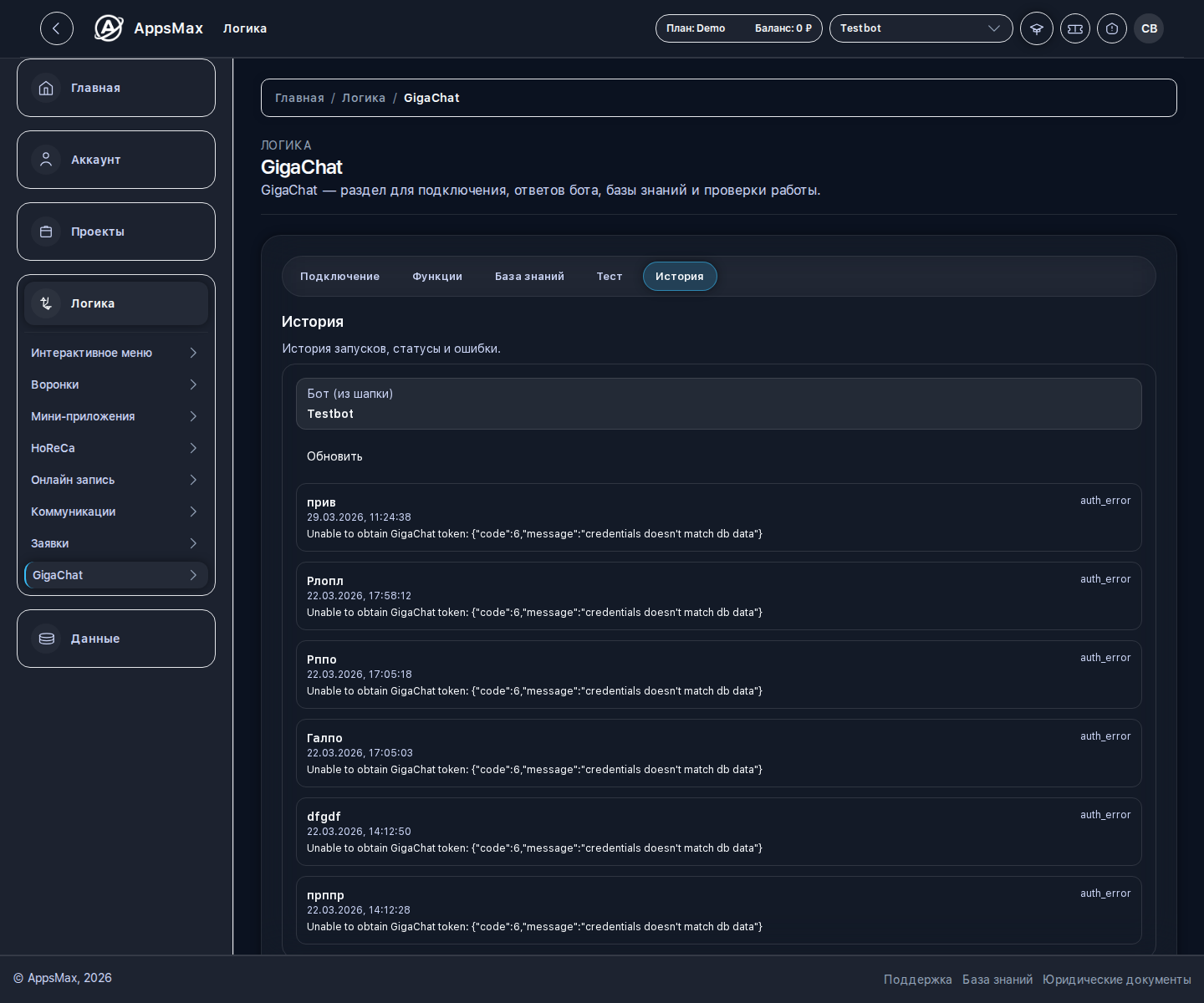
Во вкладке истории вы видите:
- само сообщение;
- статус обработки;
- ответ;
- ошибку, если она была.
Это помогает понять, проблема в качестве ответа или в самом runtime.
Типовые ошибки и их смысл
Бот не найден или недоступен
Обычно это значит, что в шапке выбран не тот бот или сам бот сейчас недоступен системе.
Подключение не настроено
Проблема лежит во вкладке Подключение. Нужно вернутьсь туда и перепроверить ключ, режим доступа и статус.
Функция отключена
Это означает, что Гигачат не включён в нужном режиме во вкладке Функции.
База знаний не настроена
Проблема не в тесте как таковом, а в отсутствии нужных источников для ответов.
Слишком много запросов
Значит сработали ограничения. Обычно нужно либо подождать, либо проверить настройки защиты от перегрузки.
Практический чек-лист перед запуском в работу
- Сделайте предпросмотр по 5–10 реальным пользовательским вопросам.
- Проверьте хотя бы один вопрос по базе знаний.
- Проверьте хотя бы один вопрос на маршрут: запись, мини-приложение или сценарий.
- Сделайте тестовую отправку в реальный чат.
- Откройте историю и убедитесь, что статусы и ответы выглядят ожидаемо.
Как понять, что бот готов к работе
- предпросмотр даёт понятные и уместные ответы;
- источники базы знаний подтягиваются, когда это нужно;
- тестовая отправка проходит без ошибок;
- в истории нет непонятных сбоев;
- по основным частым вопросам вы уже увидели стабильный результат.
Идеальный порядок финальной проверки
- Подключение.
- Функции.
- База знаний.
- Предпросмотр.
- Тестовая отправка.
- История.
Если идти именно в таком порядке, вы находите проблему там, где она родилась, а не маскируете её случайными правками в соседних вкладках.