

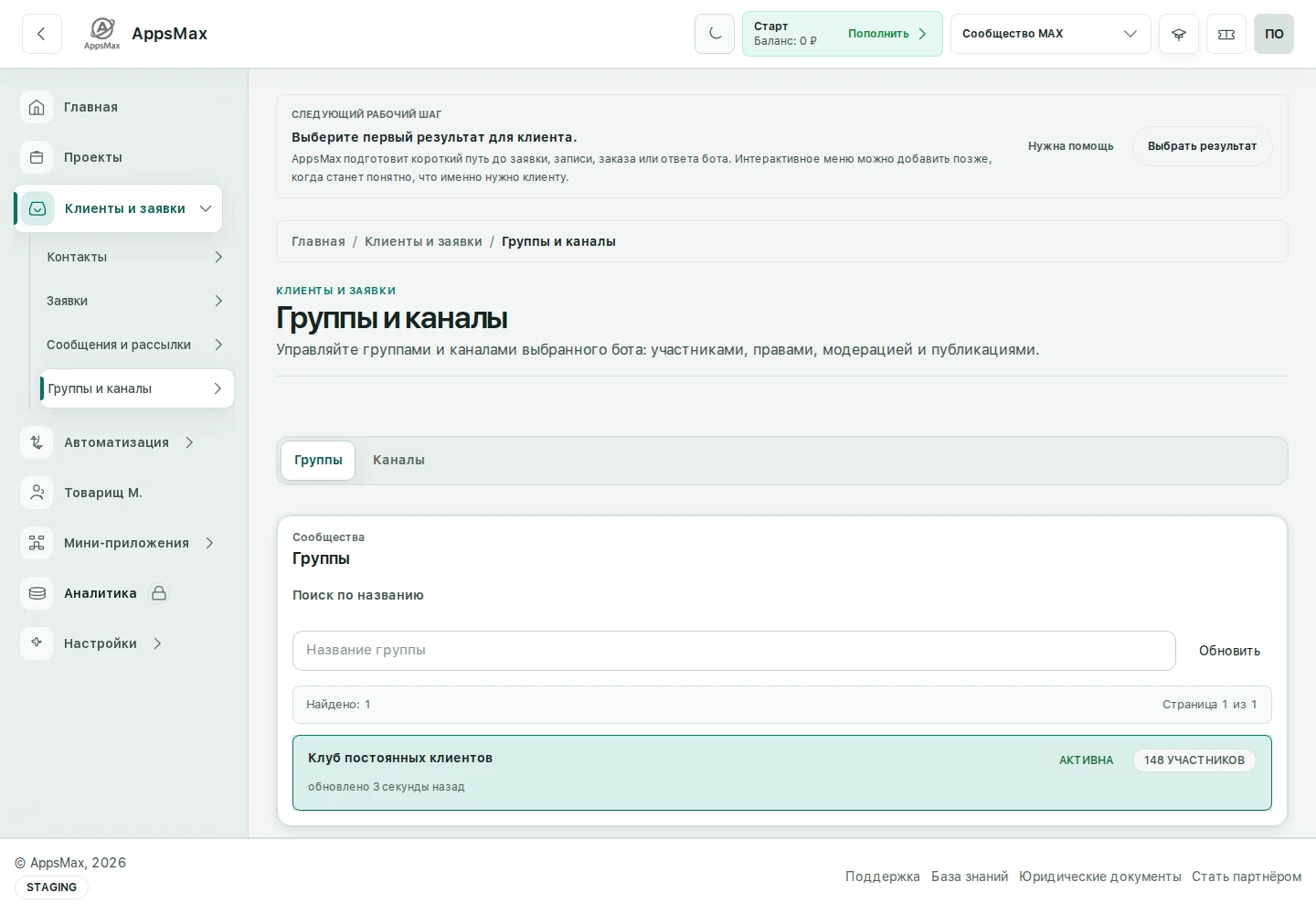
Чтобы создать опрос в MAX, откройте в AppsMax раздел «Коммуникации», выберите подключённую группу или канал, перейдите в блок «Опросы» и нажмите «Создать опрос». Укажите вопрос, добавьте от двух до десяти вариантов ответа, настройте правила голосования и опубликуйте опрос. Ответы и результаты останутся в той же карточке сообщества.
Как сделать опрос в MAX через AppsMax
- Подключите бота MAX к AppsMax и добавьте его в нужную группу или канал с правами на публикацию.
- Откройте раздел «Коммуникации» и выберите нужное сообщество.
- Перейдите в блок «Опросы» и нажмите «Создать опрос».
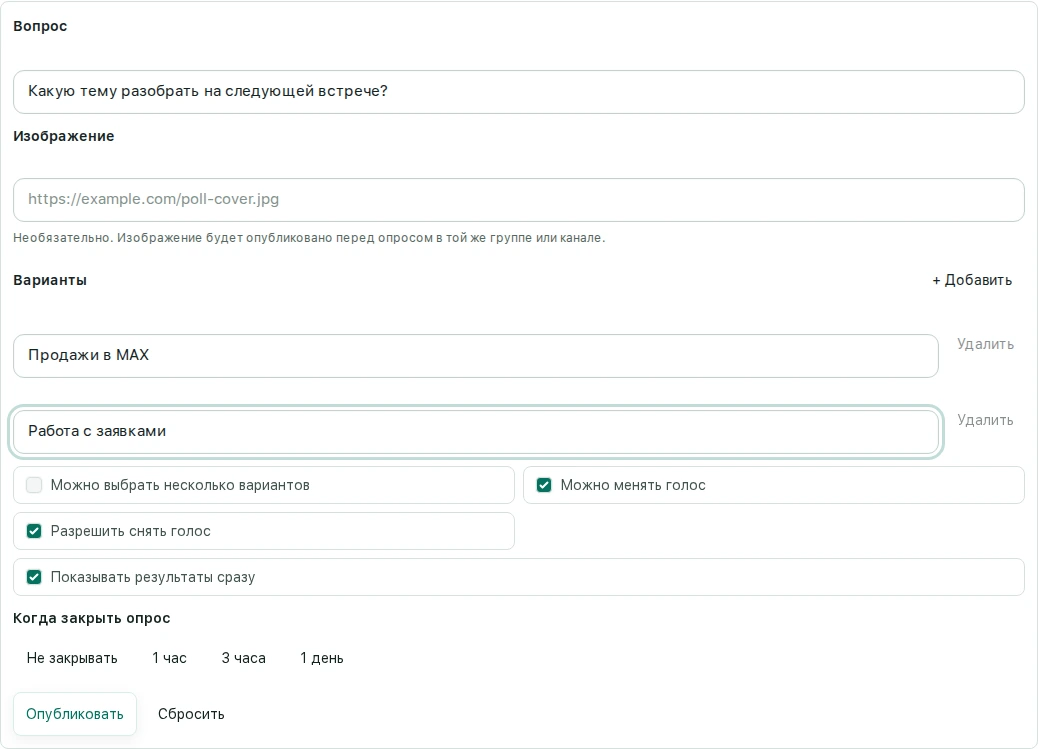
- Введите один понятный вопрос и добавьте от двух до десяти вариантов ответа.
- Выберите правила: один или несколько вариантов, возможность изменить или снять голос, показ результатов.
- При необходимости задайте автоматическое закрытие через 1 час, 3 часа или 1 день.
- Опубликуйте опрос и проверьте, что он появился в MAX.
Какие настройки доступны
- от двух до десяти вариантов ответа;
- один или несколько вариантов на участника;
- изменение и снятие голоса;
- показ текущих результатов;
- автоматическое закрытие по времени.
Такой опрос подходит для выбора времени встречи, темы следующей публикации, проверки спроса, обратной связи или быстрого решения внутри сообщества. Результаты можно отслеживать рядом с публикациями и остальными коммуникациями, не собирая ответы вручную из сообщений.
Что проверить, если опрос не публикуется
Убедитесь, что сообщество активно, бот не заблокирован и у него сохранены права на публикацию. AppsMax показывает состояние группы или канала в карточке сообщества. Если права изменились в MAX, обновите состояние и повторите публикацию, не отключая работающего бота.

Как начать
Создайте аккаунт AppsMax и подключите своё сообщество MAX. Начните с одного тестового опроса, проверьте его в MAX, а затем используйте тот же раздел для публикаций и работы с аудиторией.
Посмотреть пользовательский сценарий можно у Товарища М., а бизнес-сценарии — у Екатерины М..