Результат этой инструкции — проверенный ИИ-помощник для выбранного бота MAX или Telegram. Вы подключите собственный проект GigaChat API, добавите проверенные сведения, зададите правила для личных сообщений и групп, испытаете ответы без отправки клиентам и только затем включите нужный режим. Интерфейс и снимки проверены на рабочем stage AppsMax 19 сентября 2026 года.
Что подготовить
- Подключённый к AppsMax бот MAX или Telegram и права на его настройку.
- Authorization Key своего проекта GigaChat API. Временный токен доступа, Client ID и Client Secret в поле AppsMax не вставляют.
- Актуальные материалы компании без паролей, токенов и персональных данных клиентов.
- Понятный путь к человеку: контакт, форма, заявка или сценарий. Одна фраза в инструкции ИИ не создаёт заявку автоматически.
Откройте в кабинете «Автоматизация» → «Ответы ИИ» и в верхней панели выберите нужные организацию и бота. Все настройки ответа относятся к выбранному боту; знания при этом могут использоваться несколькими ботами организации.
1. Подключите Гигачат
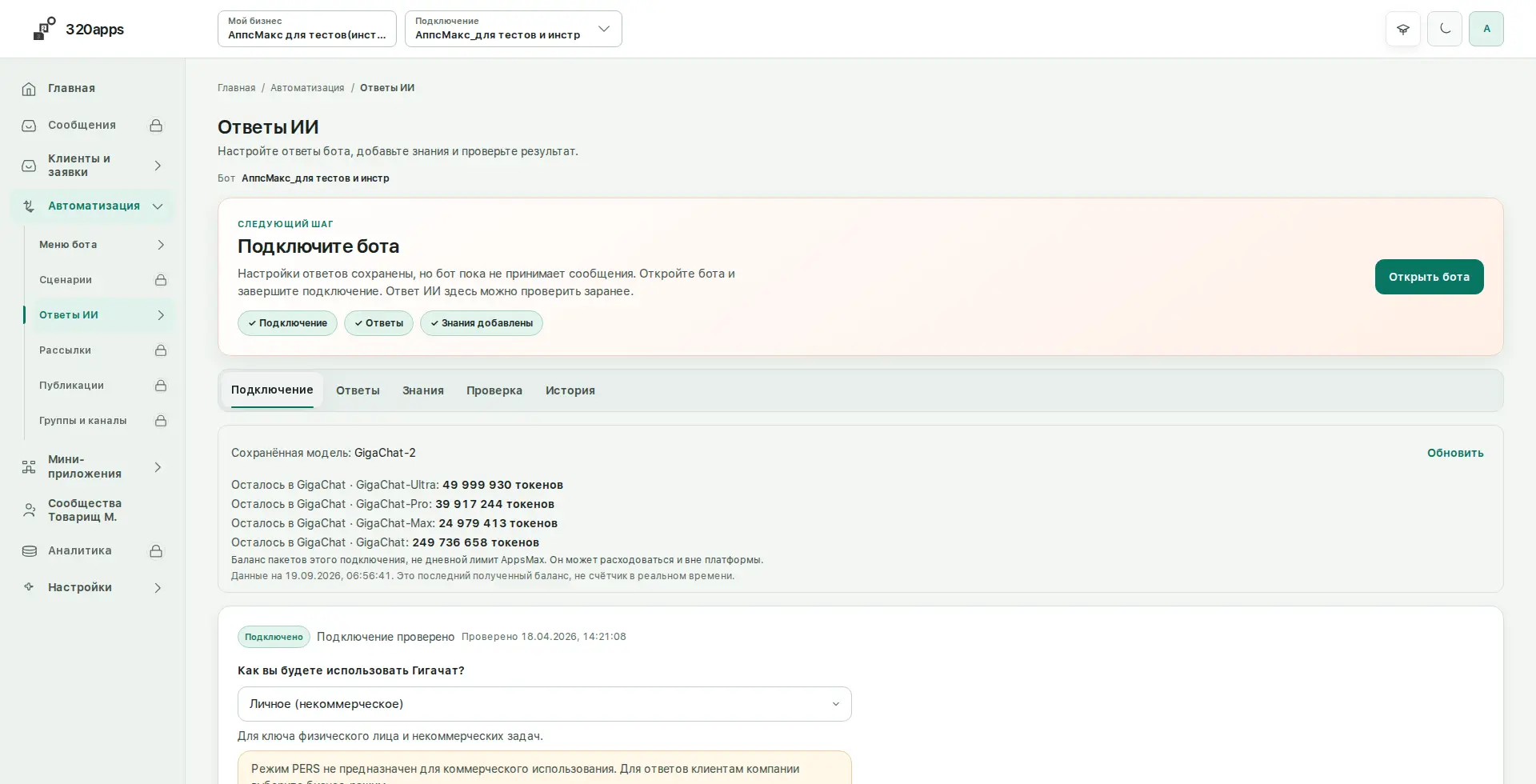
- На вкладке «Подключение» выберите режим доступа, который выдан вашему проекту GigaChat: PERS, B2B или CORP. Для ответов клиентам компании не выбирайте личный PERS только потому, что он стоит первым.
- Вставьте Authorization Key и нажмите «Проверить и подключить». Новый ключ становится рабочим только после успешной проверки.
- При следующем изменении ключ можно оставить пустым, чтобы сохранить текущий. Для существующего соединения используйте отдельную кнопку «Проверить».
- Сверьте статус «Подключено», время последней проверки, выбранную модель и доступный остаток токенов.
Ключ после сохранения не должен снова показываться открытым. Не отправляйте его в тикет, письмо, инструкцию или снимок экрана. Если ключ мог стать известен посторонним, перевыпустите его у провайдера.
2. Пройдите первый запуск
Верхний блок «Следующий шаг» показывает одно главное действие: подключить Гигачат, добавить знания, проверить ответ или открыть бота. Зелёная отметка шага означает готовность именно этого шага, а не всего живого запуска. Если платформа просит подключить самого бота к мессенджеру, завершите это действие до приёма реальных сообщений.
3. Добавьте знания
На вкладке «Знания» начните с одного небольшого и проверенного источника:
- Документ. TXT, Markdown, PDF с распознанным текстом, DOCX, CSV или XLSX. Для таблицы используйте один лист и названия столбцов в первой строке.
- Вопросы и ответы. Подходит для коротких точных правил, условий и частых вопросов.
- Сайт. Доступность зависит от тарифа и подтверждения владения доменом. Если сайт недоступен, используйте документ или вопросы с ответами.
Дождитесь состояния «Готово». «В очереди», «Обрабатывается» или ошибка означают, что источник ещё нельзя считать доступным для ответа. После изменения цен, условий или расписания обновите источник и повторите контрольные вопросы.
4. Настройте режимы и инструкцию
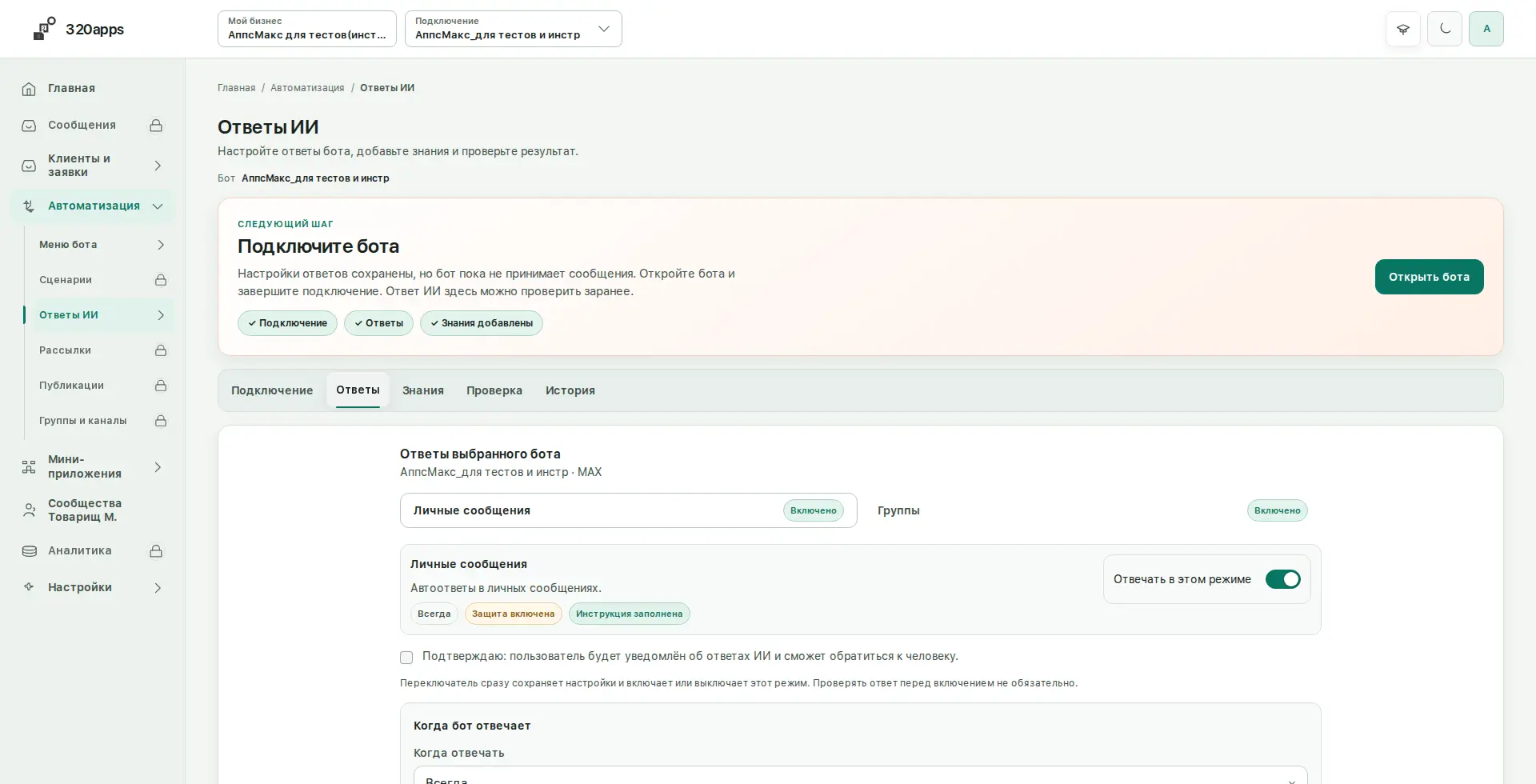
На вкладке «Ответы» отдельно выберите «Личные сообщения» или «Группы». Для нового режима сначала оставьте переключатель выключенным, настройте черновик и сохраните его.
- Выберите условие ответа: всегда, команда, упоминание или ключевые слова. В группе не включайте ответ на каждую реплику, если это не требуется сценарием.
- Опишите роль, допустимые темы, длину и тон ответа, факты, которые нельзя выдумывать, и момент передачи человеку.
- Укажите безопасный резервный ответ для неподходящего вопроса, временной ошибки или перегрузки.
- Проверьте уведомление пользователя об ответах ИИ и реальный способ обратиться к сотруднику.
Пишите инструкцию как рабочее правило: «отвечай только по добавленным сведениям; если данных нет, прямо скажи об этом; для записи предложи кнопку или форму». Не обещайте действие, которого нет в интерфейсе. Каналы публикаций не являются отдельным режимом входящих ответов Гигачат.
5. Свяжите ответ с формой или сценарием
ИИ отвечает текстом, но сам по себе не создаёт заявку, бронь, оплату или запись. Для измеримого результата добавьте отдельный пользовательский путь:
- кнопку меню или ссылку на форму;
- сценарий сбора контакта и параметров обращения;
- мини-приложение записи, каталога или заказа;
- понятную передачу сотруднику с сохранением уже собранных данных.
Пройдите этот путь как клиент: вопрос → ответ → действие → подтверждение → заявка у сотрудника. Если формы или сценария ещё нет, помощник должен честно предложить действующий контакт, а не сообщать, что заявка уже создана.
6. Проверьте до включения
Откройте вкладку «Проверка», выберите тот же режим и нажмите «Проверить ответ». Предпросмотр не отправляет сообщение клиенту и может учитывать несохранённый черновик. Проверьте минимум шесть случаев:
- точный факт из знаний;
- тот же вопрос другими словами;
- вопрос, ответа на который в знаниях нет;
- вопрос с неверной предпосылкой;
- просьбу связать с человеком;
- попытку получить секрет, внутреннее правило или персональные данные.
Сверяйте не только наличие похожего числа или названия, но и их смысл: цена должна относиться к нужной услуге, срок — к нужному условию, а запчасти или доставка не должны становиться включёнными без основания. Если ответ неточен, выключите проблемный режим, исправьте источник или инструкцию и проверьте снова.
7. Включите и проверьте в мессенджере
После подходящего предпросмотра включите только проверенный режим. Затем задайте безопасный вопрос с тестового аккаунта в MAX или Telegram, сравните живой ответ с предпросмотром и убедитесь, что история сохранилась. В группе отдельно проверьте, что бот реагирует только на выбранное условие. При неожиданном ответе сразу выключите этот режим: второй режим и сохранённые знания менять не нужно.
Модель, качество и расходы
В «Ответах ИИ» видны выбранная модель и доступный остаток токенов провайдера. Более сильная модель может лучше проверять факты и сложные формулировки, но расход обычно выше. AppsMax не должен переключать клиента на более дорогую модель незаметно: сначала платформа объясняет ожидаемую пользу и дополнительный расход, затем применяет выбор только после явного согласия клиента.
Раздел «Ответы ИИ» доступен на подходящем тарифе AppsMax. Подписка AppsMax и расходы собственного проекта GigaChat API — разные платежи; актуальные условия смотрите в тарифах AppsMax и у провайдера GigaChat. Пределы файла, сайта, контекста и ответа показываются в интерфейсе и зависят от тарифа, модели и режима.
Если что-то не работает
- Ключ не принят
- Проверьте, что это полный Authorization Key нужного проекта и выбран правильный PERS, B2B или CORP. Не меняйте действующее соединение наугад.
- Источник долго обрабатывается
- Не запускайте повторно, пока задача ещё выполняется. Обновите состояние; для скана добавьте распознанный текст, для сайта проверьте доступ и подтверждение домена.
- Ответ выдумывает факт
- Остановите включение, уточните источник и правило отказа, затем повторите шесть проверок. Само наличие нужного числа в ответе не доказывает правильную связь фактов.
- Бот не отвечает в MAX или Telegram
- Сверьте выбранного бота, его подключение к мессенджеру, включённый режим и условие срабатывания. Успешный предпросмотр не заменяет подключение канала.
- Закончились токены или провайдер недоступен
- Посмотрите остаток и диагностическое сообщение. Не скрывайте ошибку от пользователя и не включайте более дорогую модель без подтверждения расхода.
После любых изменений
Повторите проверку после замены ключа или модели, обновления знаний, инструкции, условия срабатывания, формы, сценария или тарифа. Если меняется важный факт, задайте прежний контрольный вопрос и вопрос с похожим, но другим условием. Сброс памяти диалогов используйте только когда действительно нужно удалить контекст текущих разговоров у ботов организации; обычное обновление материала этого не требует.
Готовый результат: соединение проверено, источники готовы, один режим настроен и испытан, путь к человеку работает, расходы понятны, а живой ответ подтверждён в нужном мессенджере.
Как выглядит рабочий раздел
Это актуальные светлые экраны тестового проекта. Нажмите на снимок, чтобы рассмотреть его крупно.